Cómo probar la integración de tu SDK en Tenjin #
Al enviar eventos a Tenjin, resulta útil utilizar la herramienta de depuración en tiempo real de Tenjin para comprobar si los eventos se activan según lo previsto. Los eventos enviados a través de un dispositivo de prueba (a la herramienta de depuración en tiempo real) no se registrarán en los informes del panel de control.
La herramienta "Live Event" se encuentra en aquí:
Cómo utilizar la herramienta de eventos en directo #
Para empezar a utilizar la herramienta para depurar y realizar un seguimiento de los eventos en tiempo real desde tu aplicación:
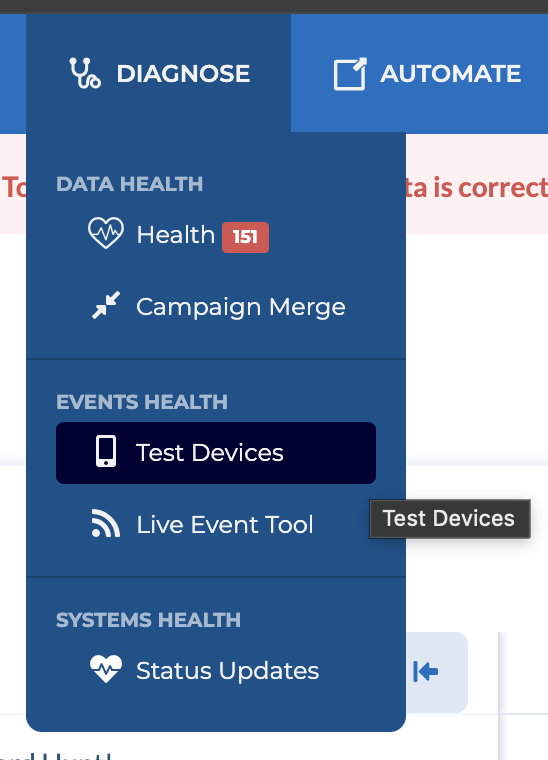
- Pasa el cursor por encima de “Diagnosticar”, en la parte superior izquierda de tu panel de control. Haz clic en Probar dispositivos para añadir tu dispositivo de prueba.
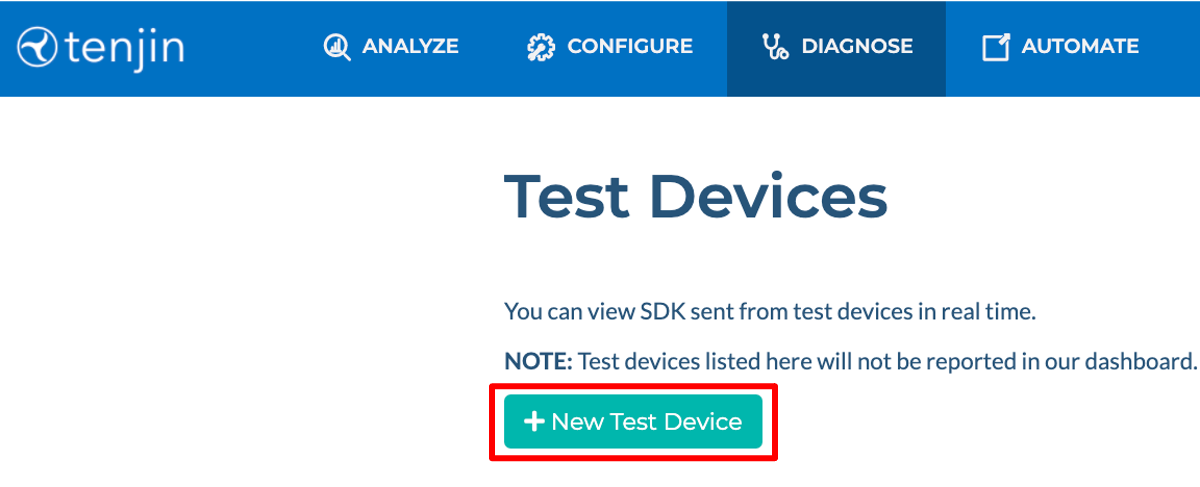
- Haz clic en + Nuevo dispositivo de prueba para añadir un dispositivo que Tenjin pueda detectar cuando envíes eventos al sistema de Tenjin.
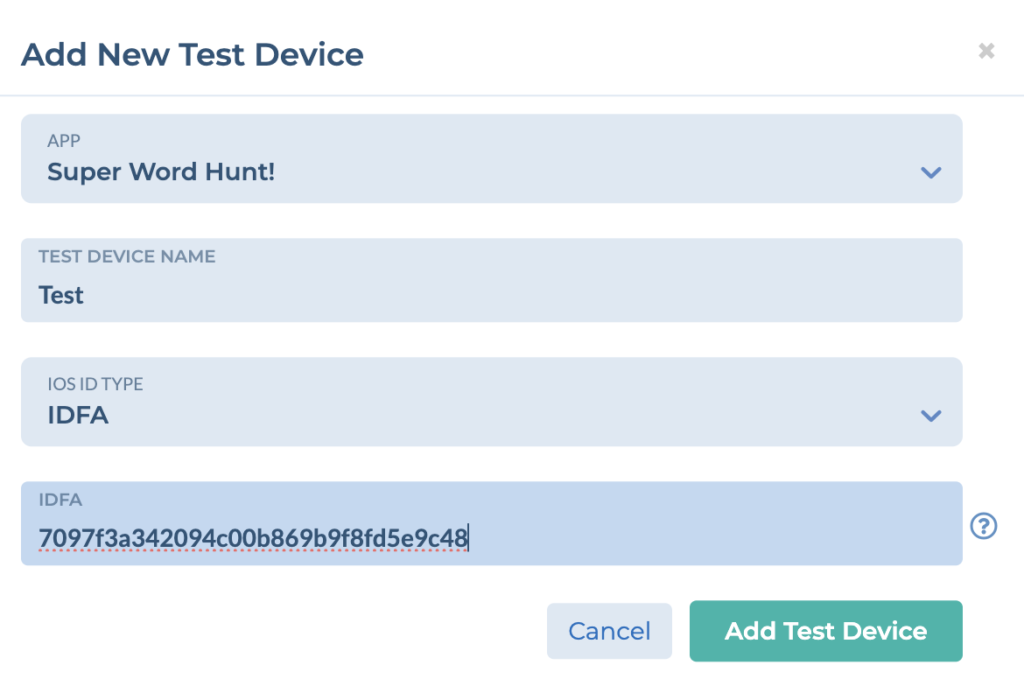
- Selecciona tu aplicación e introduce el ID de publicidad de tu dispositivo de prueba. Utilizamos el IDFA o el IDFV para iOS y el GAID (ID de publicidad de Google) para Android; busca en Internet para averiguar cuál es el ID de publicidad de tu dispositivo de prueba.
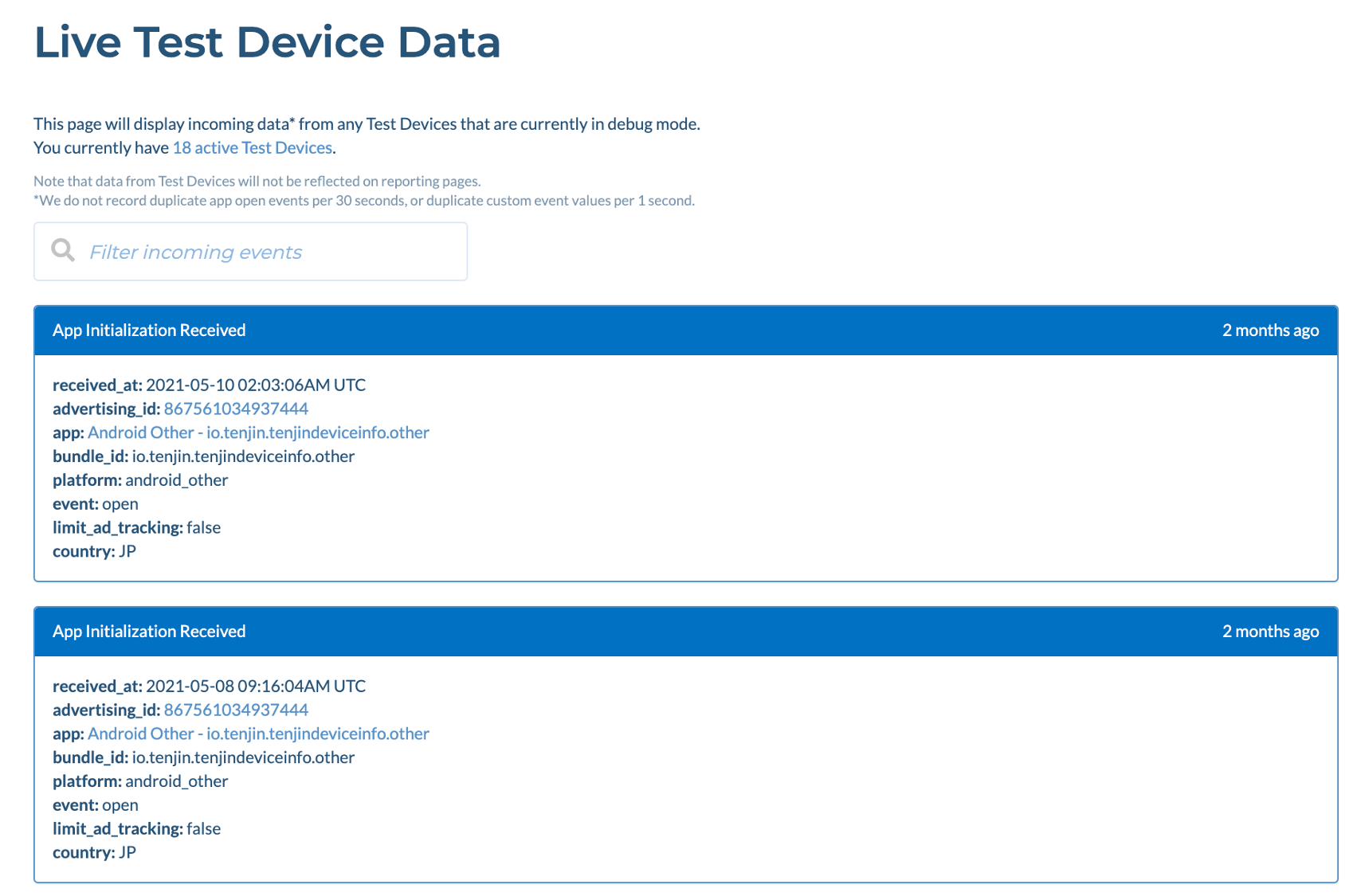
- Vuelve a la herramienta Live Event y abre tu aplicación con el SDK de Tenjin instalado en el dispositivo de prueba para el que enviaste tu ID de publicidad. Si tus eventos se activan correctamente, deberías ver algo similar al evento que se muestra a continuación. Si acabas de registrar el dispositivo de prueba, espera hasta 3 horas antes de activar el evento.
Comprueba la integración de tu aplicación en el panel de control #
El panel de control de Tenjin te permite comprobar en tiempo real si el SDK de Tenjin está correctamente integrado en cada aplicación. Si seleccionas la aplicación que estás integrando en la pestaña «Aplicaciones», podrás ver todos los eventos relevantes para asegurarte de que el SDK de Tenjin está correctamente configurado a medida que realizas la integración.
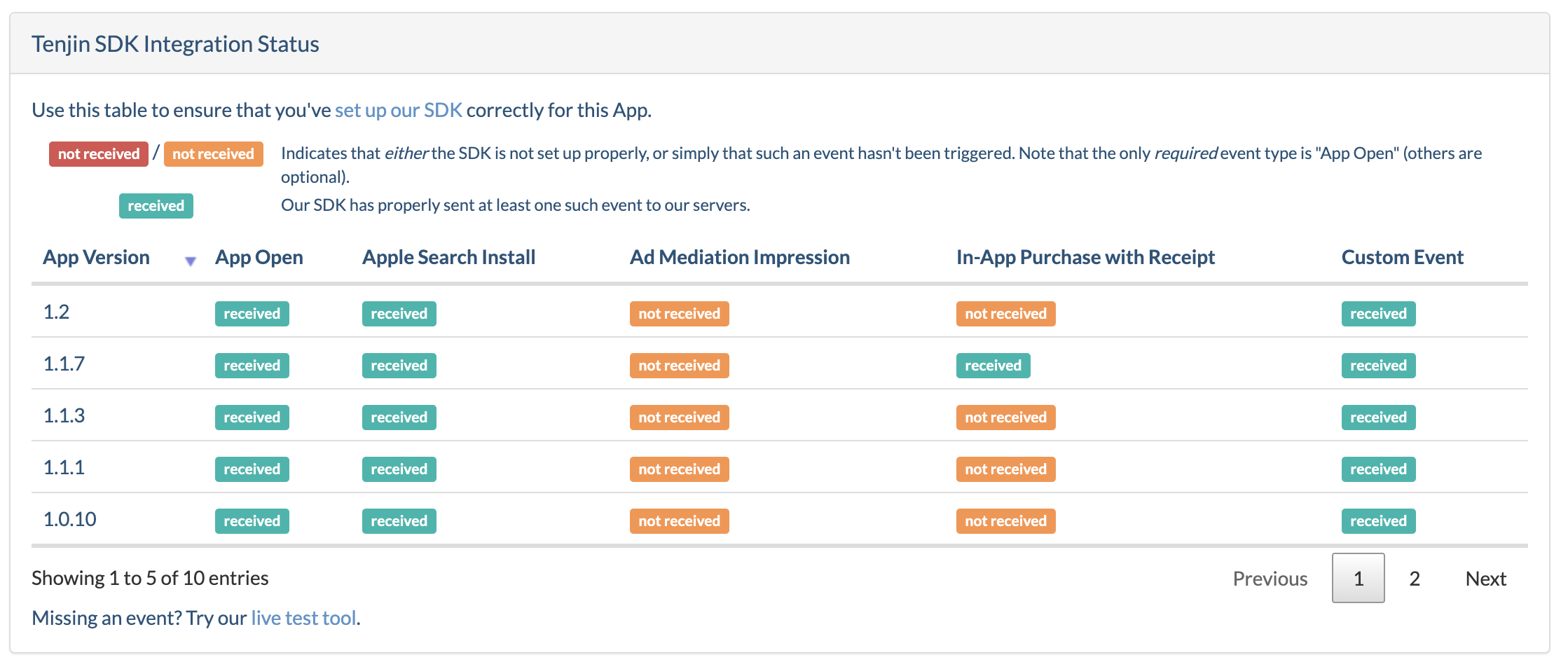
Puedes ver la versión de la aplicación, las sesiones, las instalaciones de Apple Search Ads, las impresiones de mediación publicitaria (ILRD), las compras dentro de la aplicación con recibos y cualquier evento personalizado que se esté activando correctamente.
Lista de comprobación para la integración del SDK #
Es muy importante seguir la lista de comprobación utilizando la herramienta de depuración antes de enviar la aplicación.
Si utilizas la aplicación TestFlight, no verás el evento en la herramienta SDK Live Event, aunque registres tu advertising_id. Esto se debe a que TestFlight utiliza un nuevo advertising_id cada vez que los usuarios abren la aplicación, según la política de Apple.
- Evento de presentación de la aplicación
Asegúrate de que la aplicación se abre en el momento previsto. La aplicación se abre automáticamente cuando se inicializa el SDK, en función del ciclo de vida de la aplicación que hayas elegido.
- Instalaciones a través de Apple Search (iOS)
Tenjin obtiene automáticamente los datos de atribución de Apple Ads a través de nuestro SDK. No es necesario realizar ninguna configuración adicional de la campaña (enlace de seguimiento, callback, etc.). Instrucciones de integración: SDK de Tenjin iOS
- Instalación de Android Referrer
El identificador de referencia Android se utiliza para el seguimiento cuando no se dispone del identificador publicitario. Comprueba lo siguiente:
- Asegúrate de haber añadido la biblioteca «Install Referrer» de Google.
dependencies {
	  implementation 'com.google.android.gms:play-services-ads-identifier:{version}'
	  implementation 'com.android.installreferrer:installreferrer:{version}'
}- Compra de IAP
There are 6 purchase_states in Tenjin. IAP made from a sandbox account will have a purchase_state = 4. Only purchase_state 3 received from the Tenjin SDK will be shown in the reporting dashboard (Purchases received S2S with purchase_state 0 will also be reported on the dashboard), so it is very important to test using the SDK Live Tool (only place where you will see the sandbox IAP). IAP purchase value will be taken into account in decimal, ex: 1.99.
Note: Bypass Receipt Validation
If you want purchase revenue to bypass receipt validation—for example, when purchases occur outside the app store—go to the app’s Edit settings and enable the checkmark Accept Unvalidated Purchases.
Al realizar compras, asegúrate de que los códigos de moneda, los precios, los «product_ids» y las cantidades se envían correctamente utilizando diversas combinaciones de parámetros de compra. Por ejemplo, prueba a realizar compras en yenes, dólares estadounidenses o dólares canadienses.
The different purchase states in Tenjin are:
0 = UNKNOWABLE (there was no receipt and there is no way for tenjin to validate with the app store)
1 = UNVERIFIED (there was a receipt but there was an error with the app store validation)
2 = FRAUDULENT (the purchase was fraudulent)
3 = VERIFIED (the receipt was successfully validated with the app store)
4 = SANDBOX (this was a test purchase)
5 = DUPLICATE (there are duplicate purchases sent for the same transaction_id)
6 = STALE (the purchase event happened 3 days ago and not in real time)- Ingresos por suscripciones (si los hay)
- Eventos personalizados
Asegúrate de que todos los eventos personalizados que has implementado aparecen con el valor y el nombre correctos.
- Impresiones de mediación publicitaria
Tenjin permite la integración con la función «Ingresos publicitarios por impresión» (ILRD) de:
- AppLovin MAX
- Juego de niveles de Unity
- AdMob
- TopOn
- CAS
- Tradplus
Esta función te permite recibir notificaciones sobre los ingresos publicitarios generados por cada anuncio que se muestra a un usuario.