AppLovinキャンペーン設定 #
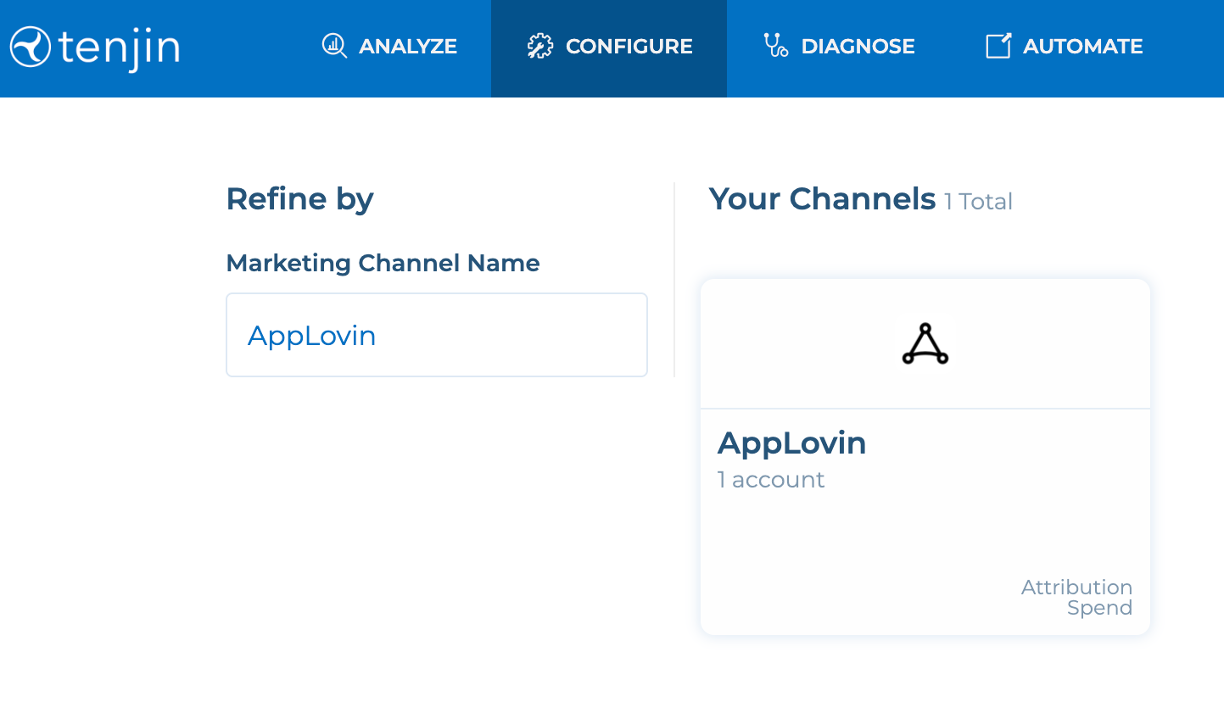
- キャンペーンタブに移動し、AppLovinアカウントを選択してキャンペーンを作成します。アプリのキャンペーンを初めて作成する場合は、callback to be createdというメッセージが表示されます。そこにあるリンクをクリックして、インストールコールバックを設定してください。
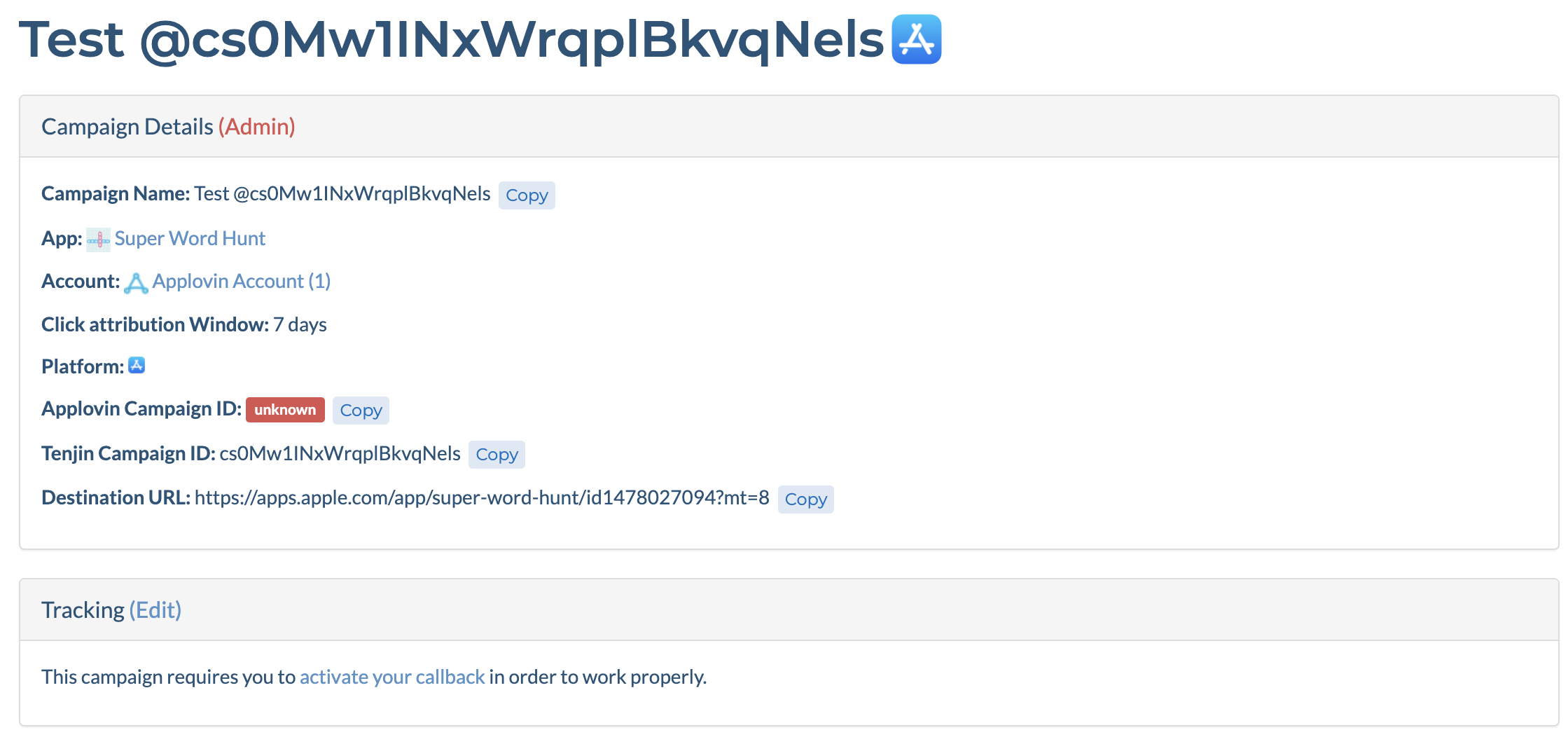
- 次のページで、Channels and PartnersのドロップダウンからAppLovinを選択します。 SDKキーを入力し、Saveをクリックします。

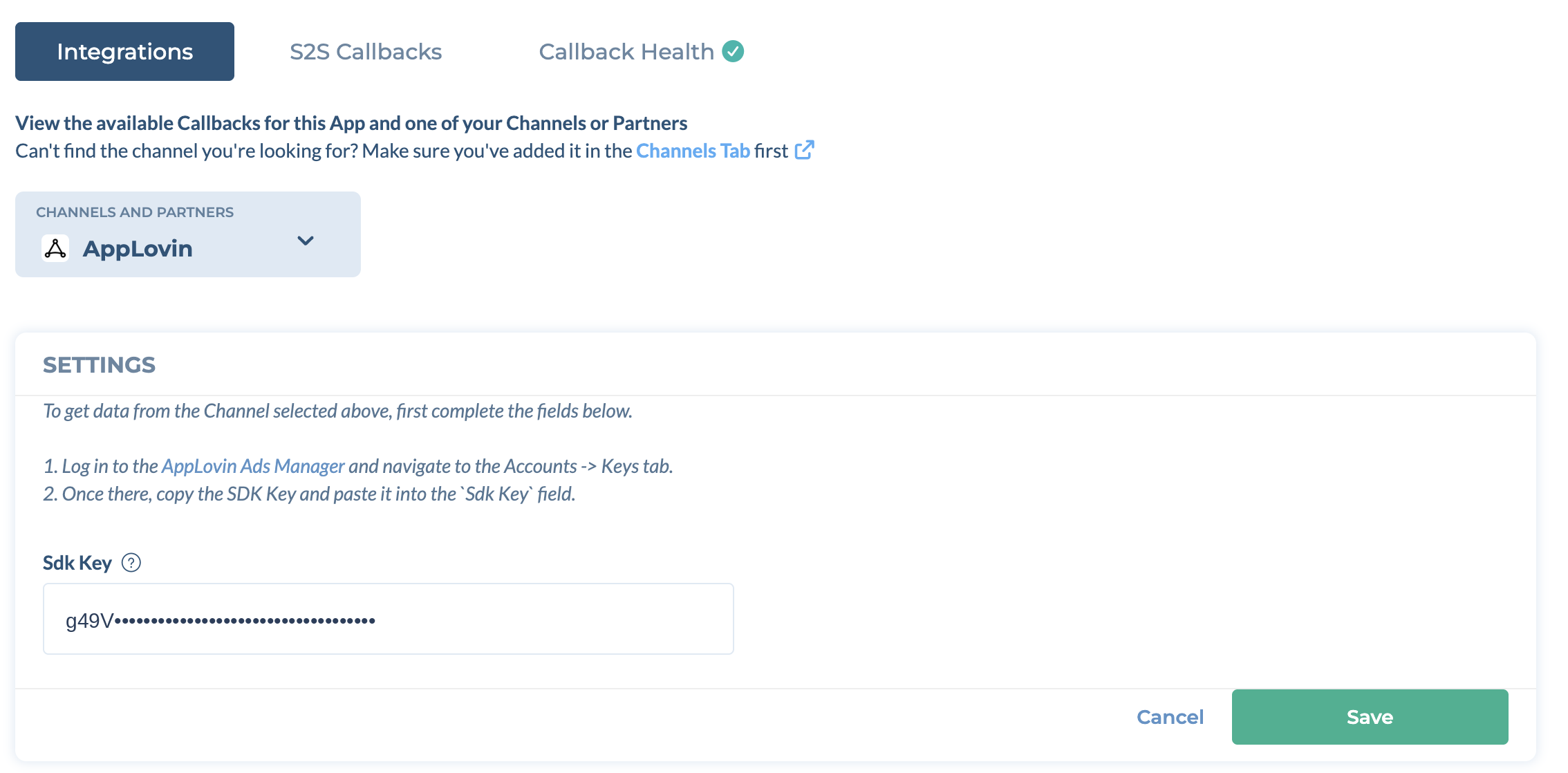
- 必要に応じて、AppLovinのインストールコールバックやその他のコールバックをオンに切り替えてください。

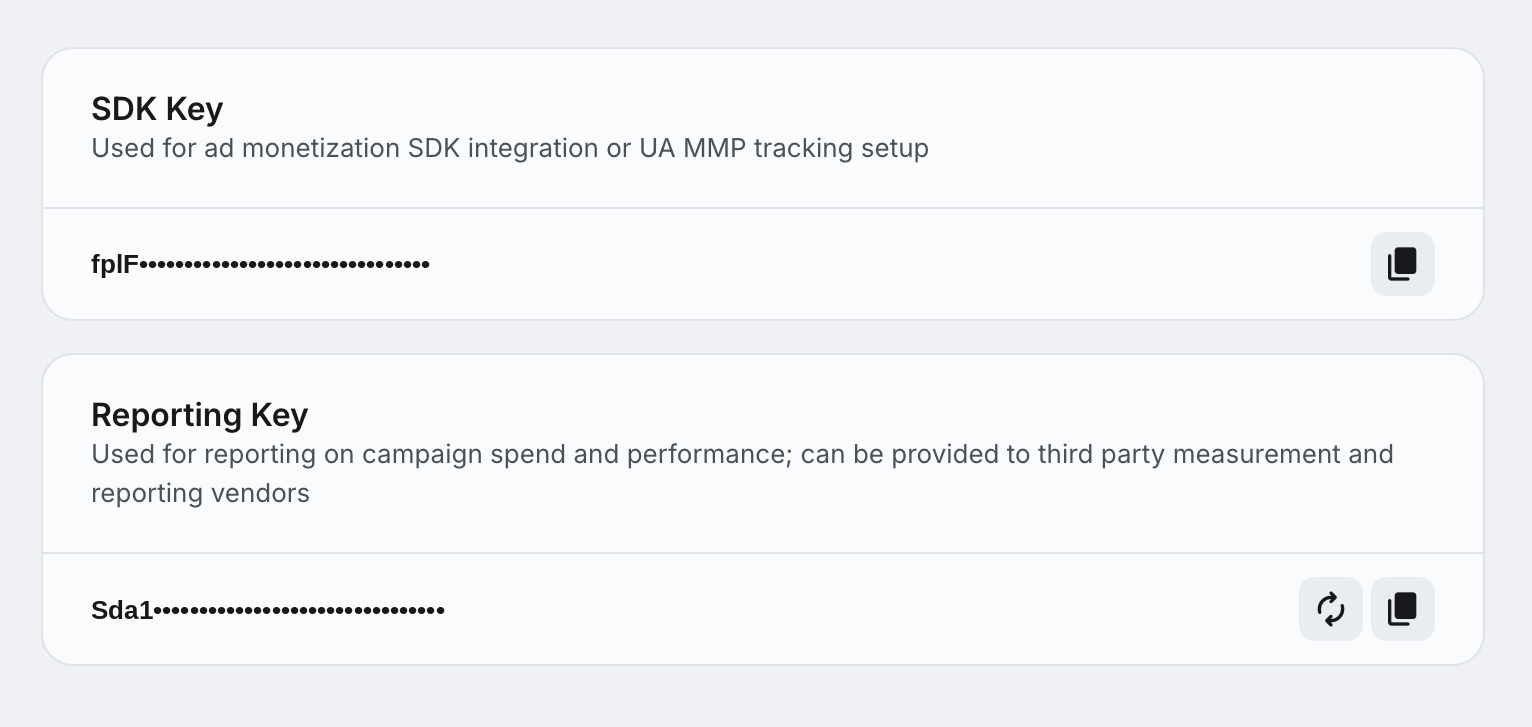
AppLovin SDKキーは、以下の場所から取得できます。 Applovin 広告マネージャー (Accounts -> Keys -> SDK Key).
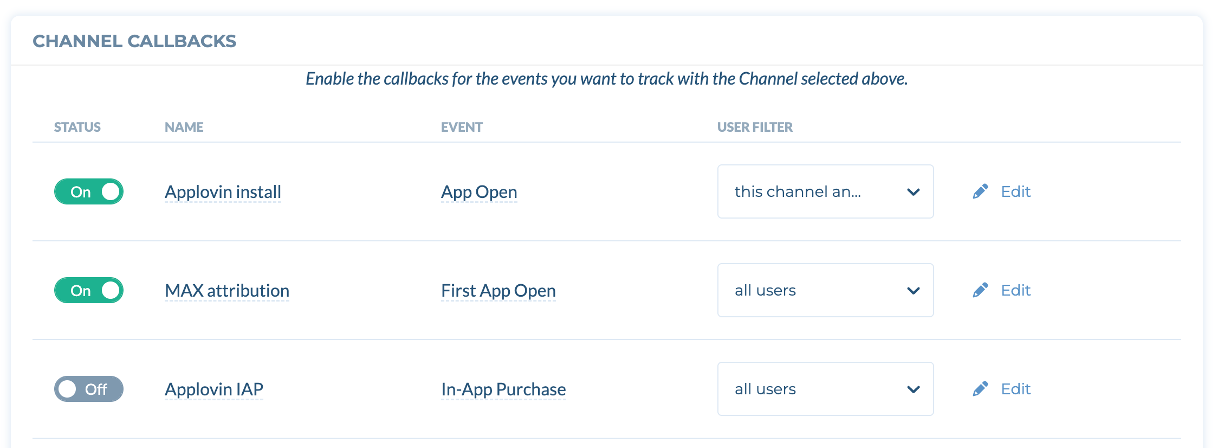
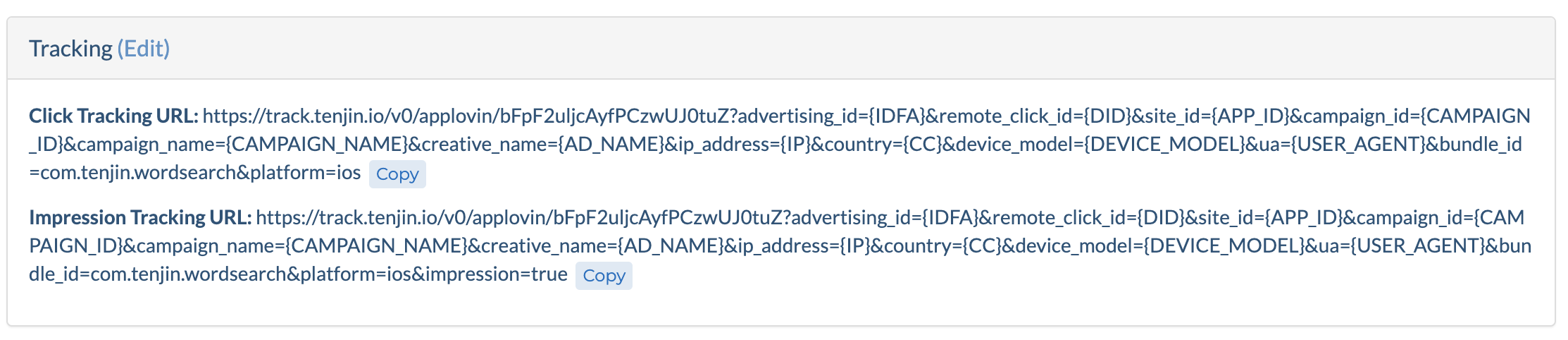
- コールバックを保存すると、以下のようにキャンペーンページでAppLovinのクリックとインプレッショントラッキングURLを確認できます。
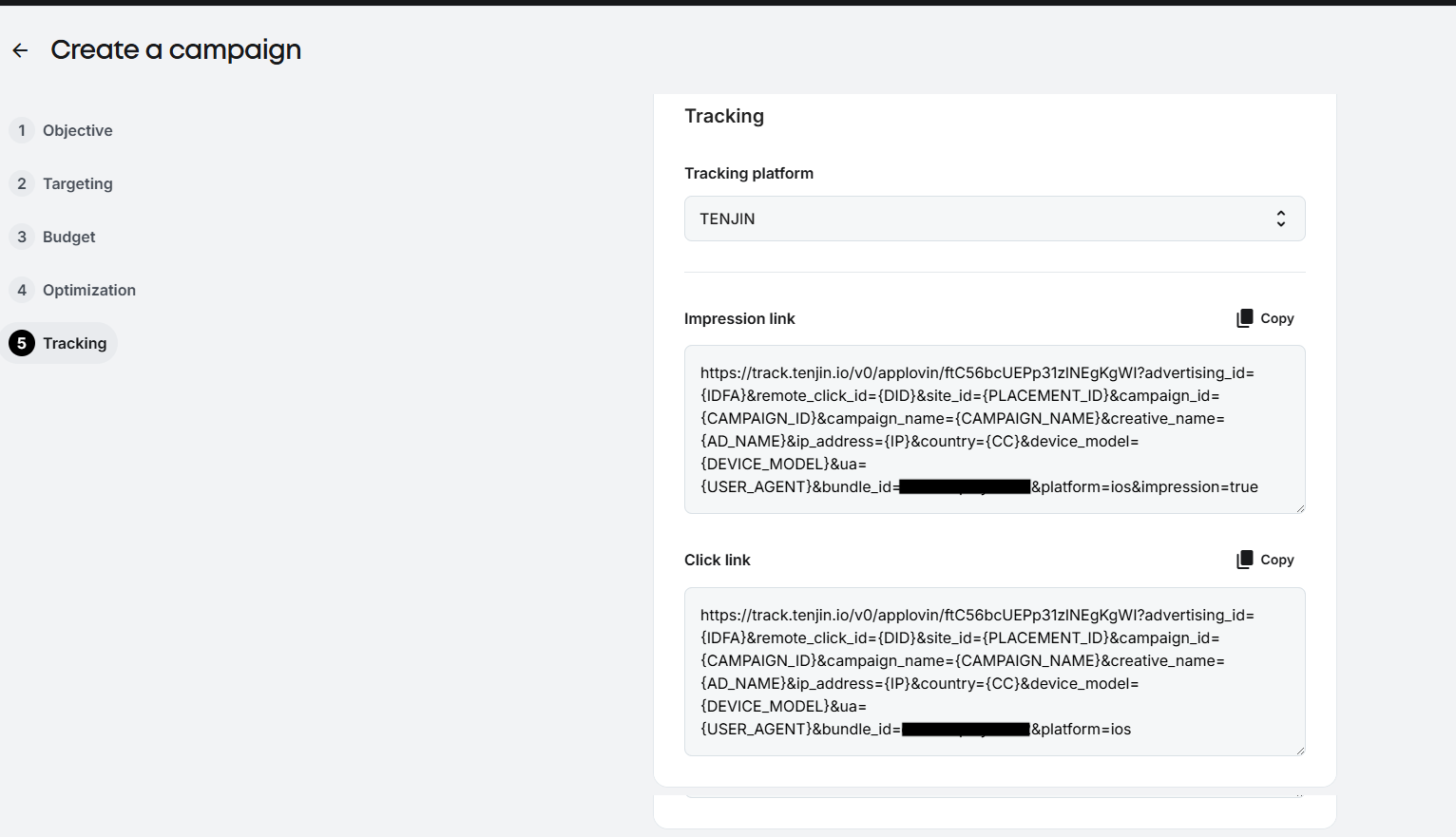
- AppLovinの管理画面で、Create a campaignの下にあるステップ5のTrackingタブをクリックし、トラッキングプラットフォームとしてTenjinを設定します。次に、キャンペーンのクリックおよびインプレッションのトラッキングURLを挿入します。
AppLovinの場合、トラッキングリンクの手動更新がAppLovinの担当者(アカウントマネージャー)によって必要となることがあります。必要かどうかについては、担当者にご確認ください。