リターゲティング広告は、すでにアプリをインストールしているユーザーや、過去にインストールしていたことのあるユーザーにアプローチするものです。ユーザーをアプリに呼び戻すためには、広告からディープリンクを用いて、直接アプリを起動させる必要があります。
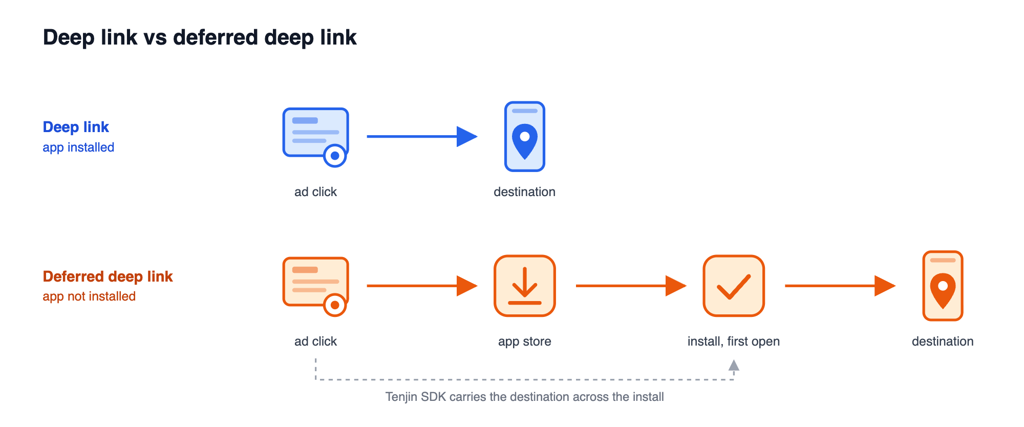
ディープリンクvs. ディファードディープリンク #
- ディープリンク:ユーザーがアプリをインストールしている場合、リンクから直接目的の画面が開きます。
- ディファードディープリンク(Deferred Deep Link):ユーザーがアプリをインストールしていない状態を指します。リターゲティングの文脈では、これはアプリの再インストールを意味します。リンクはアプリストアへと遷移し、アプリが起動された後、Tenjin SDKを通じて遷移先情報が読み込まれます。詳細については、ユーザーが再インストールした場合、ディファードディープリンク、およびLiveOpsキャンペーンを参照してください。
ディープリンクの種類 #
| カスタムURLスキーム | ユニバーサルリンク(iOS)/アプリリンク(Android) | |
|---|---|---|
| 例 | myapp://shop/item/1 | https://yourdomain.com/shop/item/1 |
| リダイレクトの動作 | アプリがインストールされている場合は、そのアプリを開きます。Tenjinトラッキングリンクを使用している場合、アプリをインストールしていないユーザーはフォールバック先へ誘導されます。 | インストールされている場合はアプリを、そうでない場合はウェブページを開きます。フォールバック機能はOSに組み込まれています。 |
| 設定 | あらゆるチャネルに対応し、設定も最も簡単です。アプリ内でスキームを登録するだけで済み、ドメイン側での作業は一切不要です。 | アプリに関連付けるリンクのドメインは、検証を行う必要があります。具体的には、ドメイン上に検証用ファイル(iOSの場合はapple-app-site-association、Androidの場合はassetlinks.json)を配置し、それに対応する設定をアプリ側(iOSではAssociated Domainsエンタイトルメント、AndroidではautoVerifyを指定したインテントフィルター)で行う必要があります。 |
| ブラウザの互換性 | すべてのブラウザでサポートされています。一部のブラウザでは、アプリを開く前にユーザーへの確認を求めます。 | すべてのブラウザやアプリ内ブラウザがそれらに対応しているわけではありません。対応していない場合、アプリがインストールされていても、リンクはウェブページとして開きます。 |
| Tenjinトラッキングリンクを使用して | サポートされています。このタイプを使用してください。 | アプリの起動には対応していません。ユーザーは通常の遷移先に移動します。 |
ディープリンクの配置場所 #
チャンネル内で設定したディープリンク経由でアプリを直接起動するチャンネル(Google、Meta、TikTokなどのセルフアトリビューションネットワークや、OPPO、XiaomiといったOEMストアのチャンネルなど)は数多く存在しますが、Tenjinのトラッキングリンクはそのリダイレクトの経路には含まれていません。
その他のチャネルでは、Tenjinのトラッキングリンクでアプリを開きます。キャンペーンのクリックURLに、次の2つのパラメータを追加してください。設定方法はどのチャネルでも同じです。
| パラメータ | Value | 機能の説明 |
|---|---|---|
deeplink_url | URLエンコードしたカスタムURLスキーム。たとえば、 myapp:// → myapp%3A%2F%2F. | アプリ内でユーザーを遷移させる先を指定します。 |
deeplink | 1 | アプリを直接開く動作を有効にします。これがない場合、deeplink_urlを設定していても、ユーザーは通常の遷移先に移動します。 |
クリックURLの例:
https://track.tenjin.io/v0/<channel>/<campaign_id>?advertising_id={advertising_id}&click_id={click_id}&deeplink_url=myapp%3A%2F%2F&deeplink=1deeplink=1はクリックURLにだけ追加します。インプレッションURLではユーザーがリダイレクトされないため、不要です。現時点ではダッシュボードにこの設定がないため、トラッキングリンクにパラメータを手動で追加してください。
ユーザーがクリックしたときの動作 #
deeplink=1を指定し、deeplink_urlにカスタムURLスキームを設定した場合:
| クリックした環境 | 動作 |
|---|---|
| AndroidのChrome | アプリが直接開きます。アプリがインストールされていない場合は、フォールバック先に移動します。 |
| iOSのすべてのブラウザ | Tenjinのページがアプリを開こうとし、ブラウザがユーザーに確認を求める場合があります。4秒経ってもユーザーがページに留まっている場合は、フォールバック先に移動します。 |
| アプリ内ブラウザ、その他のAndroidブラウザ | 通常は同じTenjinのページが表示されます。ブラウザによっては、アプリが直接開く場合があります。 |
| デスクトップ、またはアプリのプラットフォームと一致しないデバイス | 通常の遷移先に移動します。 |
フォールバック先は、デフォルトではアプリのストアページです。別の場所に移動させたい場合は、クリックURLにredirect_urlを追加し、Webリンクを指定します。redirect_urlにはカスタムURLスキームを指定できません。myapp://のような値は無視され、ユーザーはストアに移動します。
ユーザーが再インストールした場合 #
非アクティブ期間のしきい値を過ぎてからユーザーが再インストールした場合、Tenjinはクリック時のディープリンクを保存し、SDKはそれをdeferred_deeplink_urlとして返せます。アプリを開いた直後はまだ準備できていない場合があるため、getAttributionInfoで取得し、空の場合は再試行してください。ユーザーをそのリンク先に遷移させるのは1回だけにします。サンプルコードはLiveOps Campaignsを参照してください。
非アクティブ期間のしきい値より前の再インストールは元のアトリビューションが維持されるため、新しいディープリンクは適用されません。Re-engagement Attributionを参照してください。
開発者向けの設定 #
開発者は、iOSとAndroidの両方で、アプリにカスタムURLスキームを登録する必要があります。
- 何も付けないスキームだけ(
yourgame://)でアプリが開く必要があります。特定の画面を開くかどうかは任意です。 yourstudio-yourgameのように、他のアプリと重複しにくいスキームを選んでください。同じスキームを2つのアプリが登録している場合、iOSではどちらが開くかが決まっていません。- すでにUniversal LinksやApp Linksを使っている場合は、それらはそのまま残し、Tenjinのトラッキングリンク用にカスタムスキームも設定してください。
iOS #
- Xcode:ターゲットの設定 > Infoタブ > URL Typesで、スキームを
://なしで追加します。AppleのガイドDefining a custom URL scheme for your appを参照してください。 - Unity:Edit > Project Settings > Player > iOS > Other Settings > Configuration > Supported URL schemesで、スキームを
://なしで追加します。UnityのガイドDeep linking on iOSを参照してください。
Android #
ランチャーアクティビティ(MAIN / LAUNCHERフィルターを持つアクティビティ)に、既存のフィルターとは別の2つ目のフィルターとして、次のインテントフィルターを追加します。
<intent-filter>
    <action android:name="android.intent.action.VIEW" />
    <category android:name="android.intent.category.DEFAULT" />
    <category android:name="android.intent.category.BROWSABLE" />
    <data android:scheme="yourgame" />
</intent-filter>android:hostは指定しないでください。ホストを指定すると(例:yourgame://open)、スキームだけではアプリが開かなくなるため、その完全なリンクをdeeplink_urlとして使ってください。- ブラウザから開けるように、アクティビティには
android:exported="true"を設定する必要があります。 - Unity:Edit > Project Settings > Player > Android > Publishing Settings > Build > Custom Main Manifestを有効にします。次に、
Assets/Plugins/Android/AndroidManifest.xmlのUnityPlayerActivity(またはUnityPlayerGameActivity)要素の中にフィルターを追加します。UnityのガイドDeep linking on Androidを参照してください。
動作テスト #
アプリをインストールしたデバイスで、次を確認します。
- スキームを確認します。iOSでは、Safariのアドレスバーに
yourgame://と入力して「開く」をタップします。Androidではadb shell am start -W -a android.intent.action.VIEW -d "yourgame://"を実行します。アプリが前面に表示されれば成功です。Chromeはアドレスバーに入力したURLからのアプリ起動をブロックするため、Chromeのアドレスバーではなくadbを使ってください。 - トラッキングリンクを確認します。
deeplink_urlとdeeplink=1を付けたクリックURLを、スマートフォンのブラウザ(SafariまたはChrome)で開きます。アプリが開けば成功です。Slackなどのアプリ内から開くとリダイレクトされない場合があるため、アプリ内からは開かないでください。