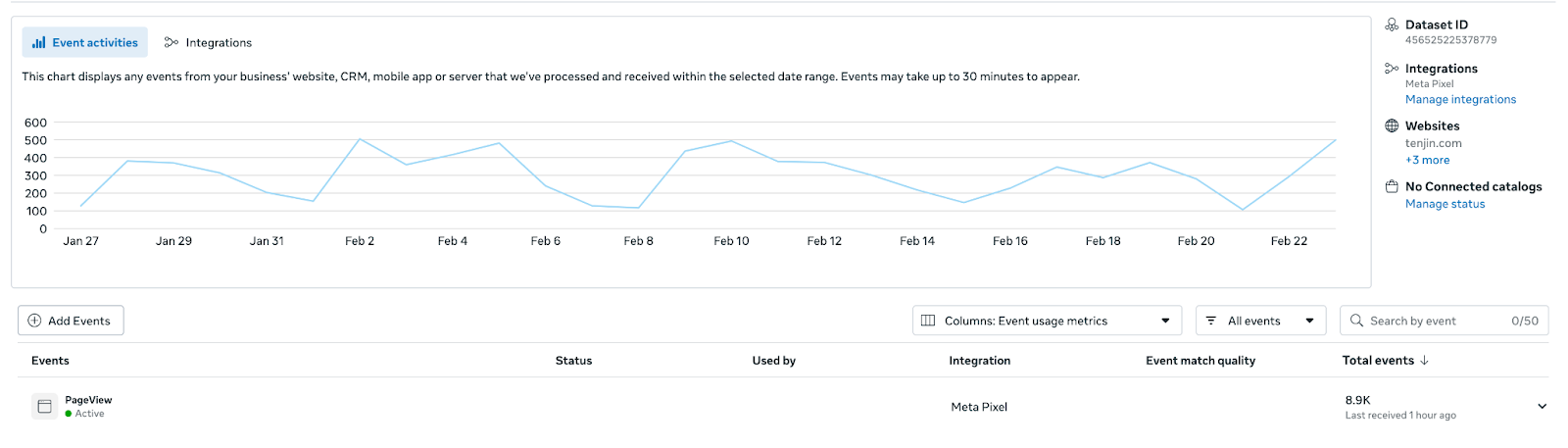
Metaイベントマネージャ設定 #
- Metaイベントマネージャにログインします。
- Connect Dataをクリックして、新しいデータソースに接続します。

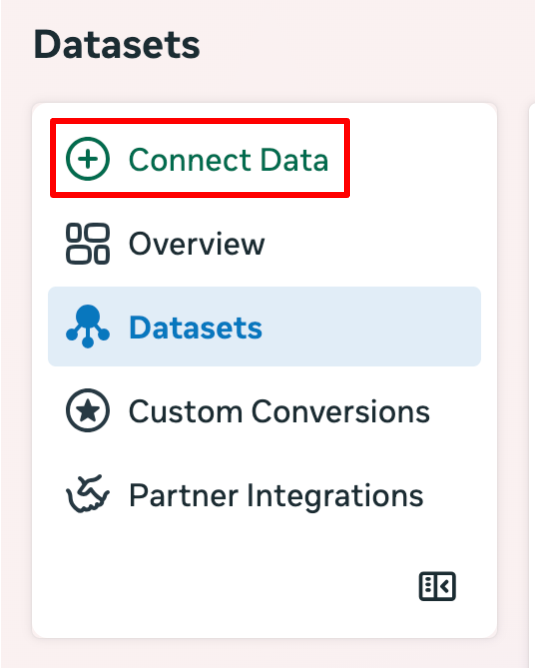
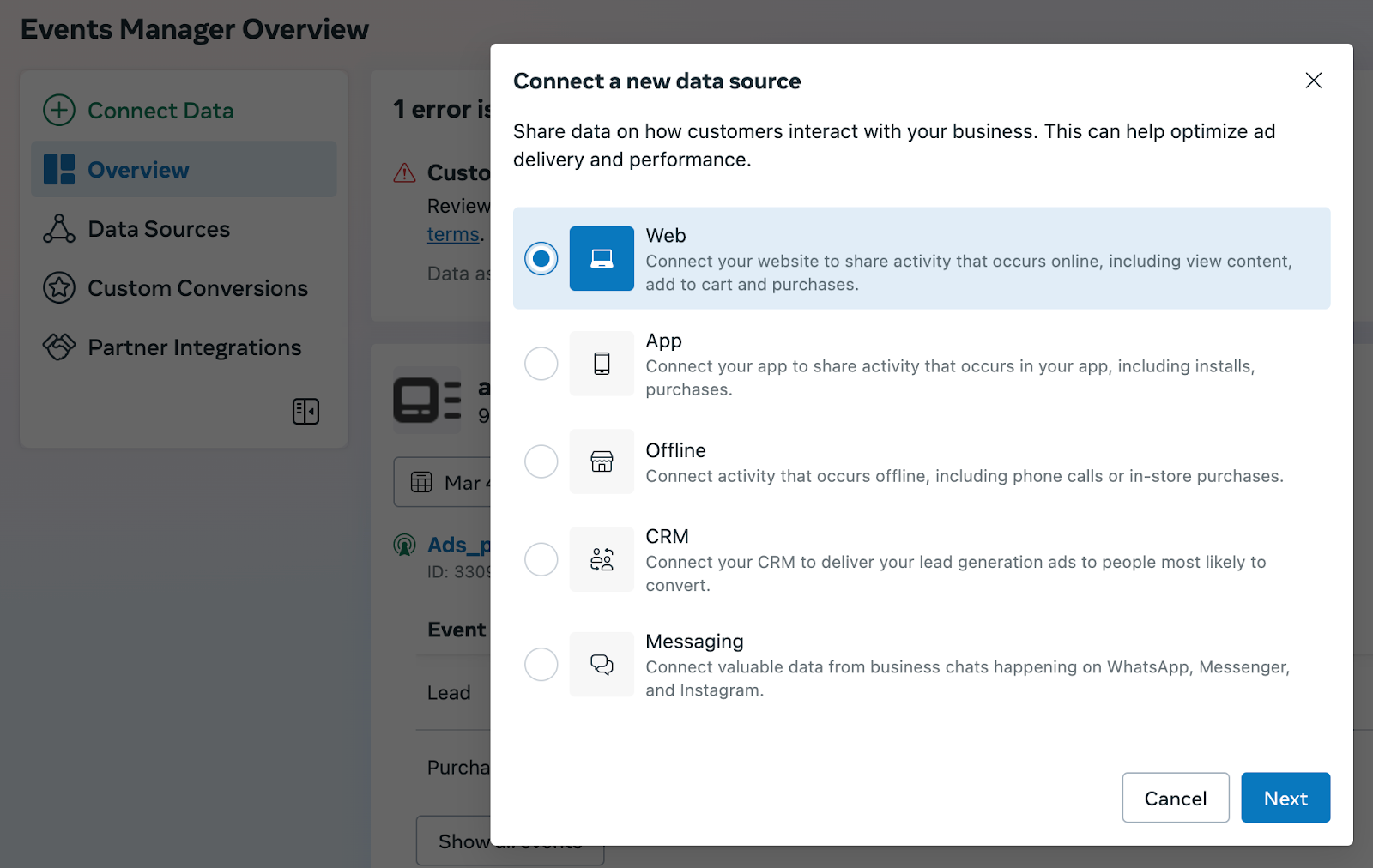
- Webオプションを選択します。

- 既存のデータセットを作成するか選択します(ピクセルをすでに作成している場合)。
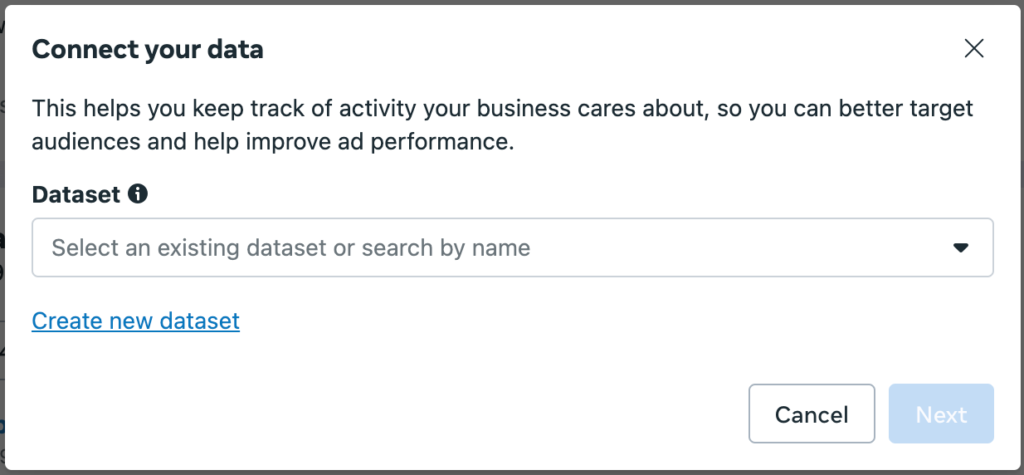
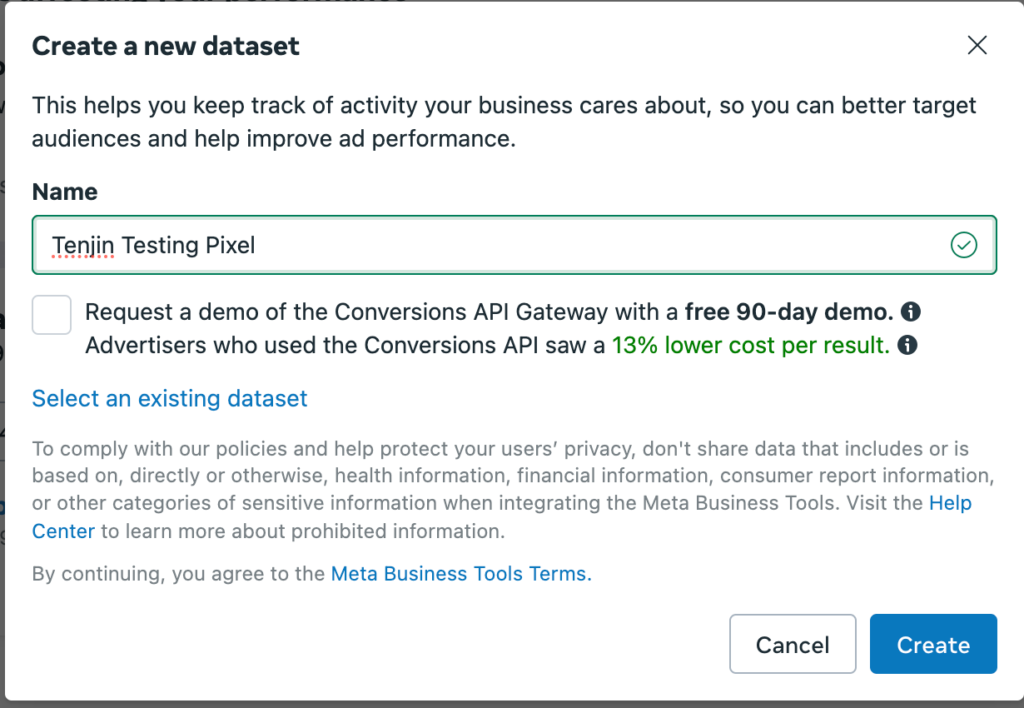
- 新しいデータセットを作成する場合は、最初に名前を定義します。
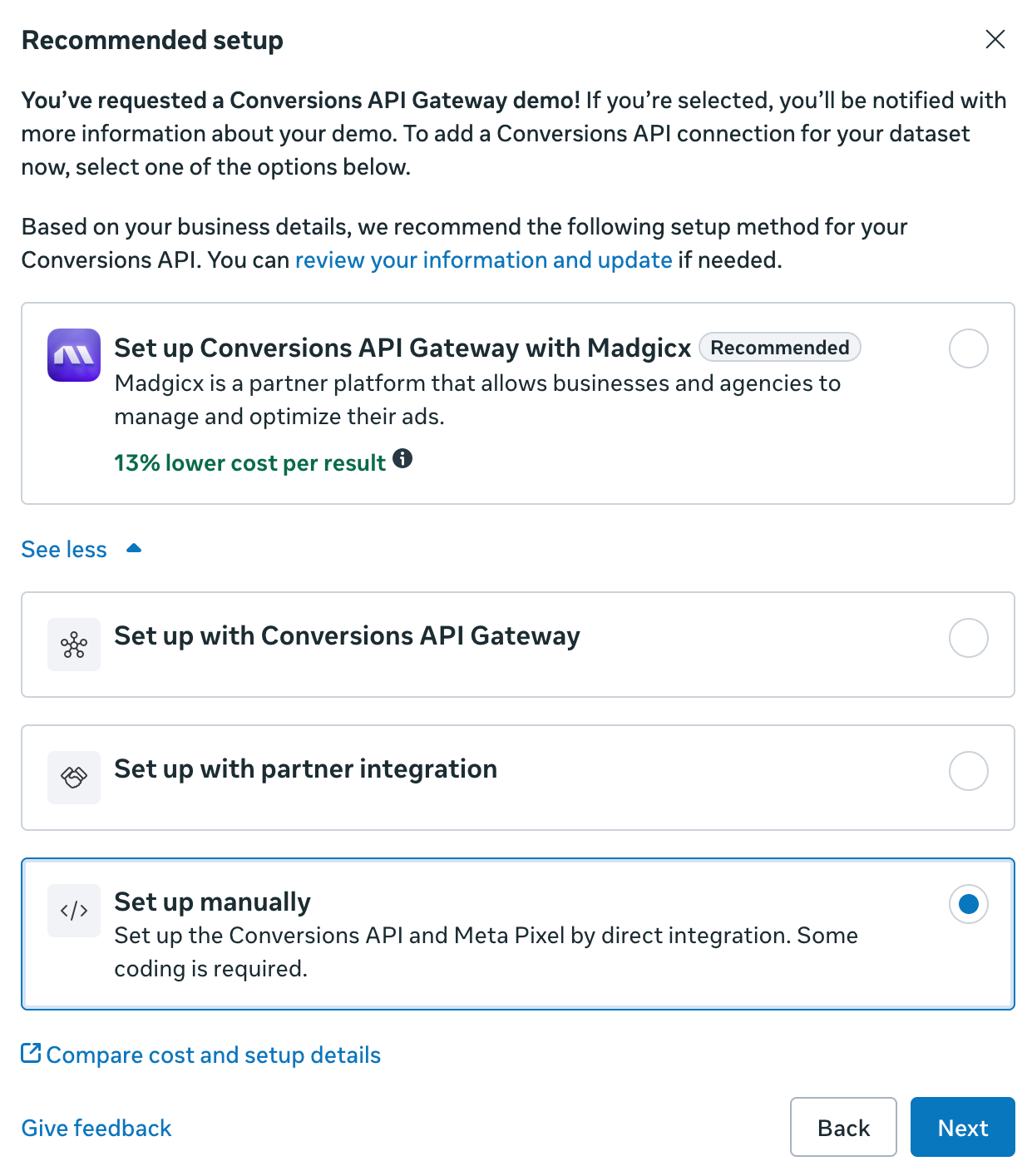
- Setup manuallyを選択してください。

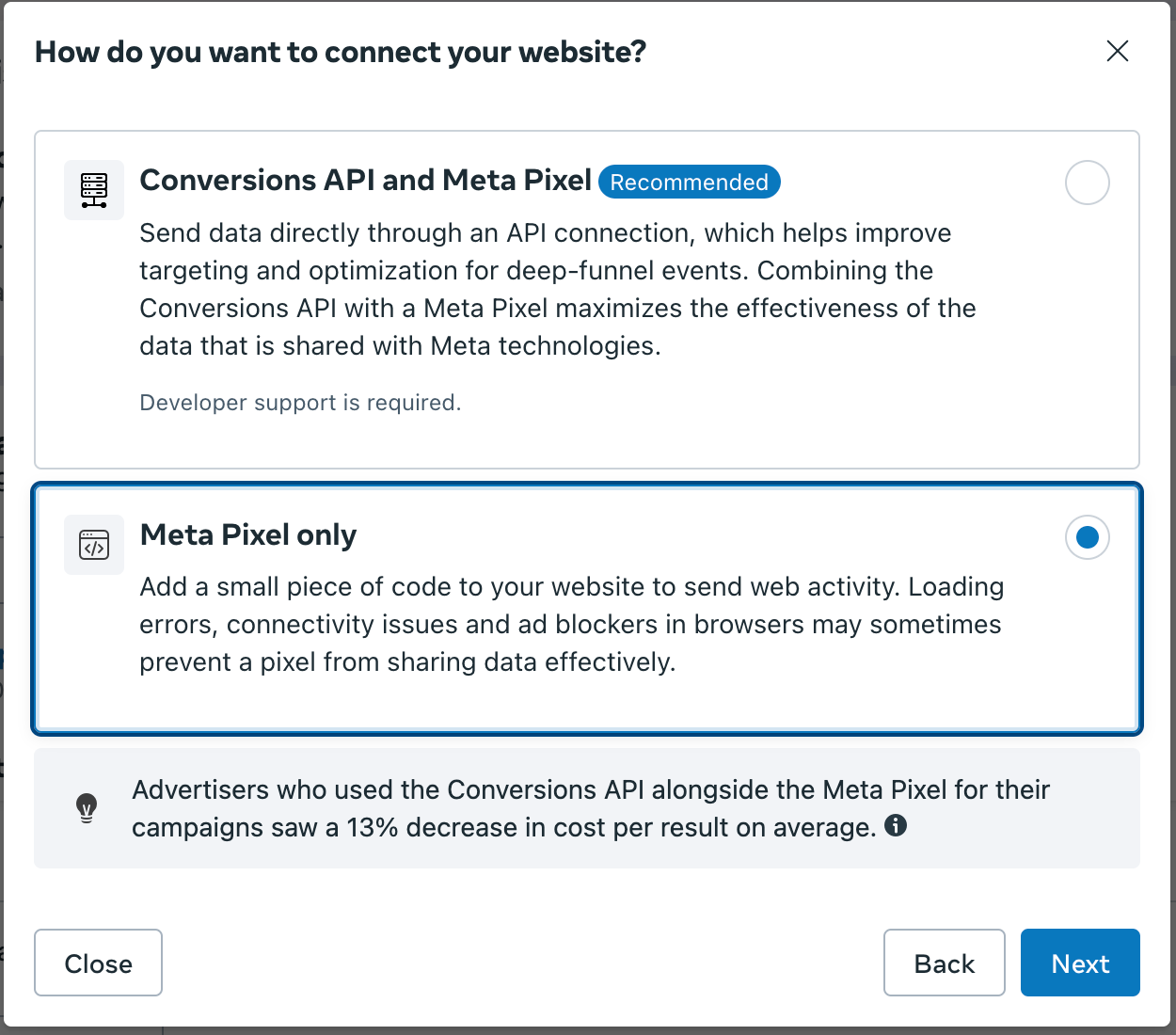
- Meta Pixel onlyオプションを選択します。

- 次に、以下に示すように、Pixelインストールページにリダイレクトされます。

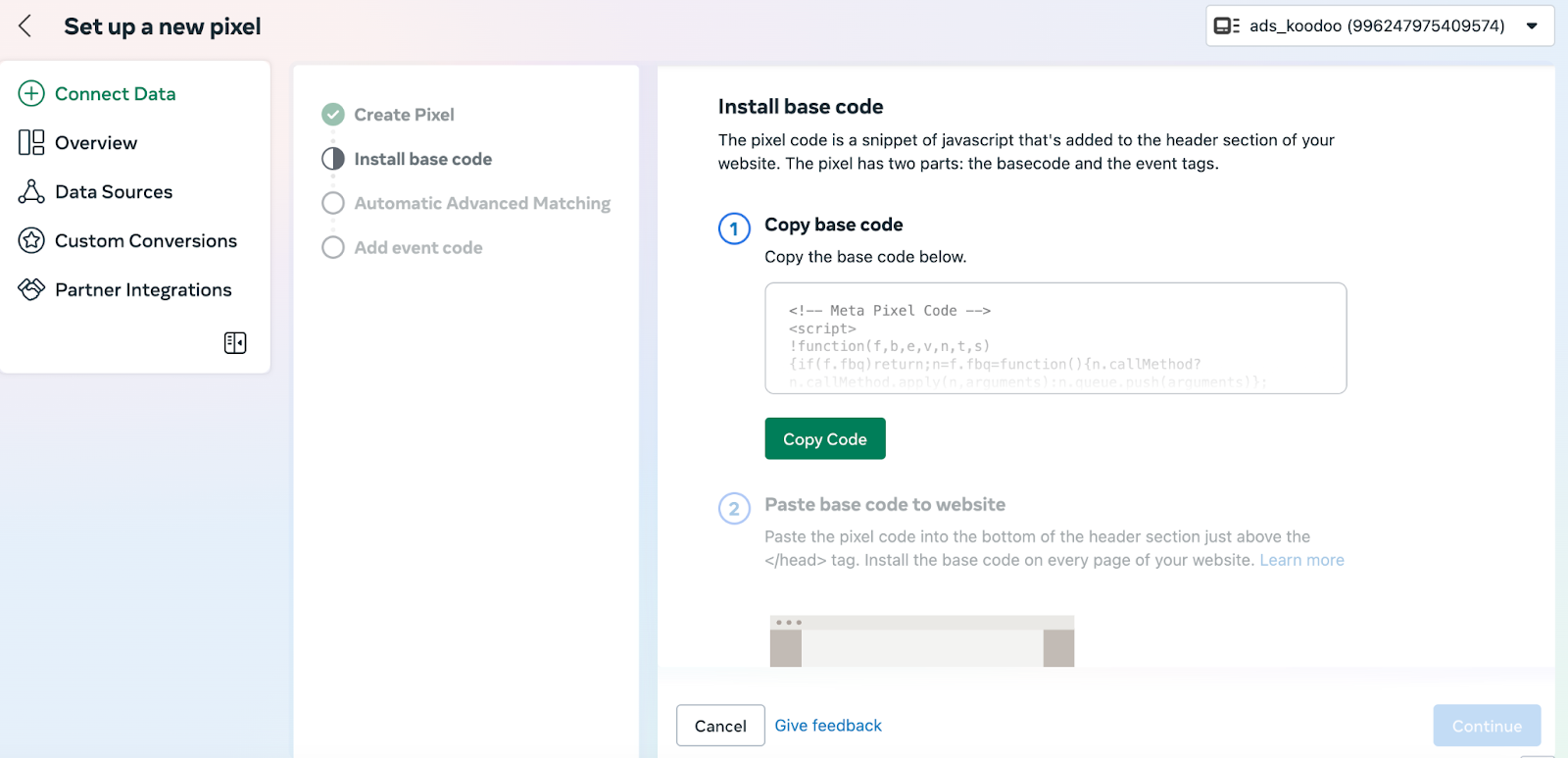
- 各ステップに従い、Continueをクリックします。すると、以下のようにIDで作成されたピクセルが表示されます。
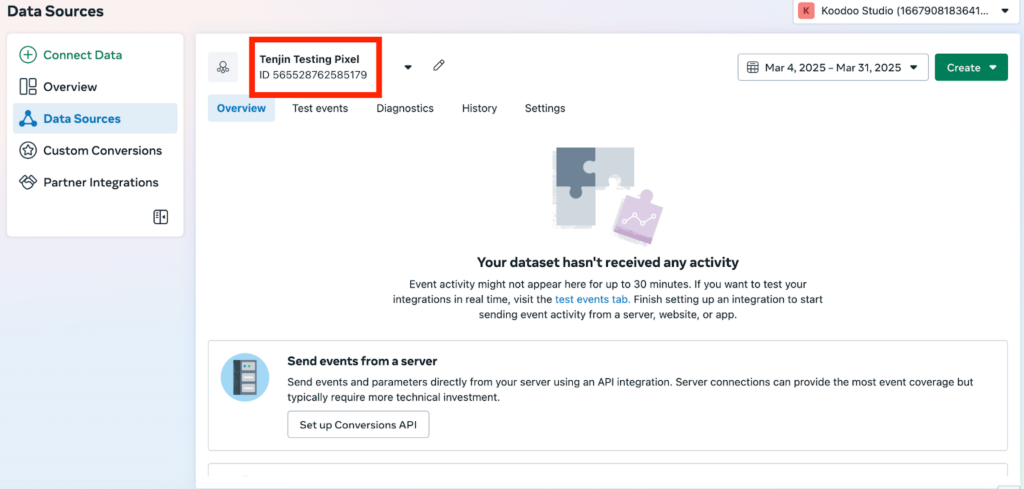
- 次に、以下に示すように、Settingsタブでアクセス トークンを生成できます。
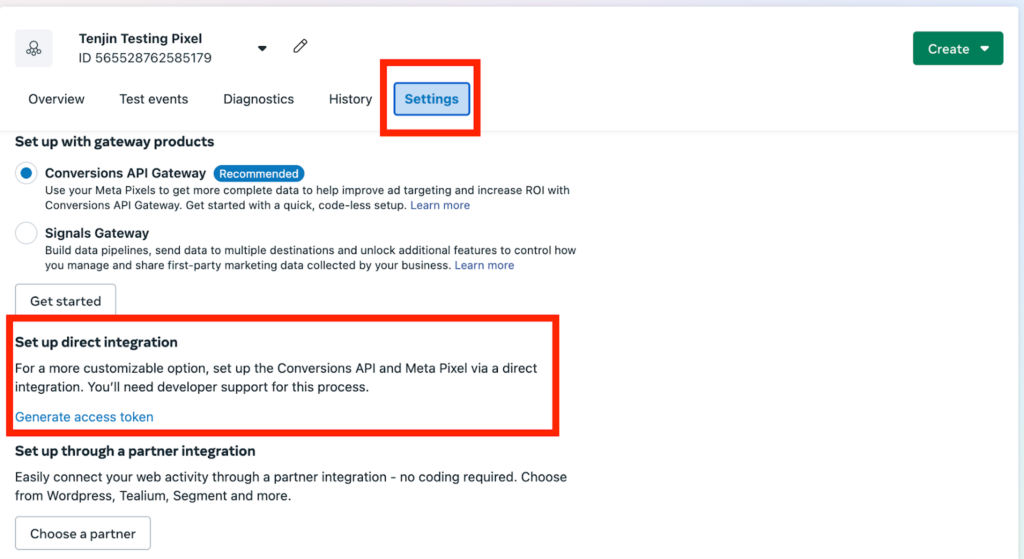
- Generate Access Tokenをクリックすると、以下のようにトークンが表示されます。
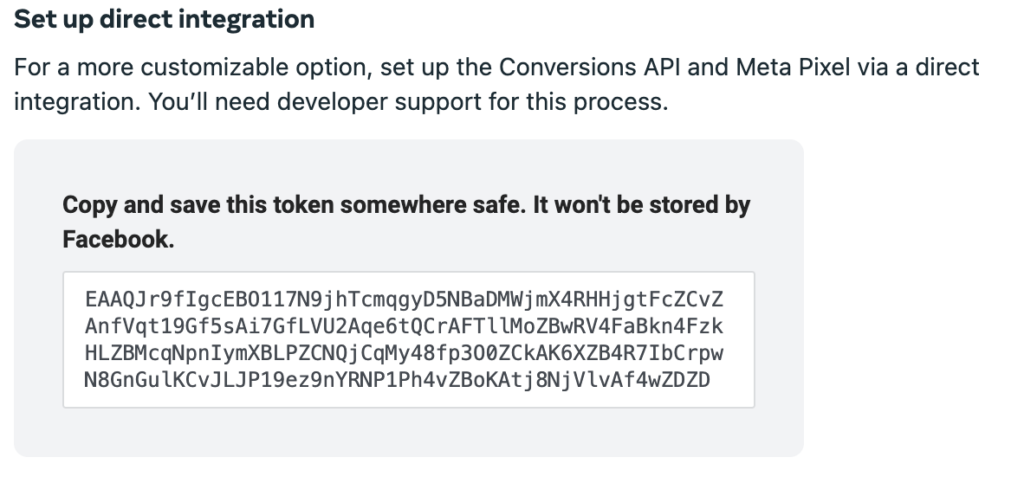
以降の設定用に、Pixel IDとアクセス トークンを保存してください。
Tenjin管理画面での設定 #
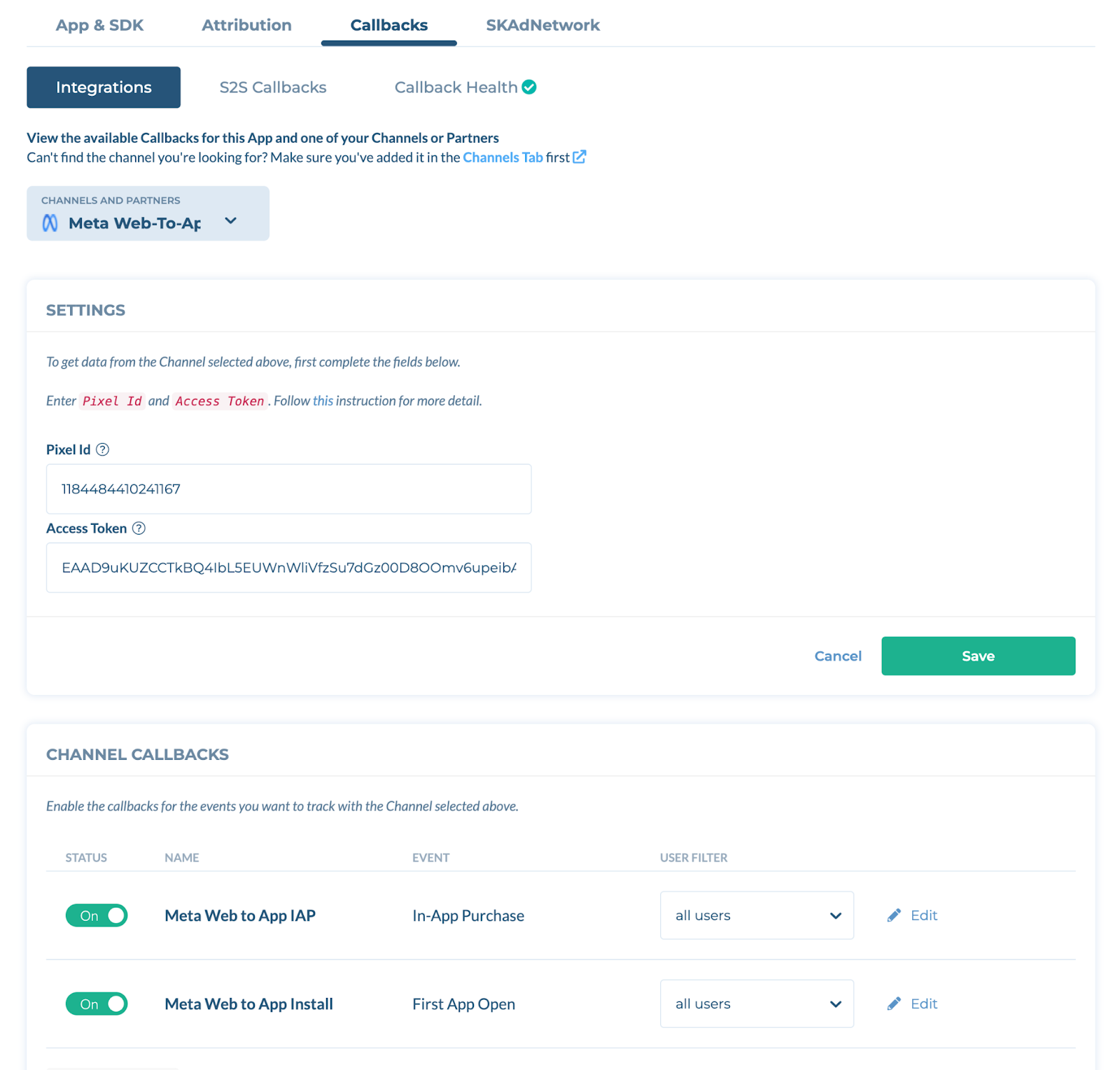
- Tenjin管理画面上でMeta Web-to-Appチャネルを追加します。
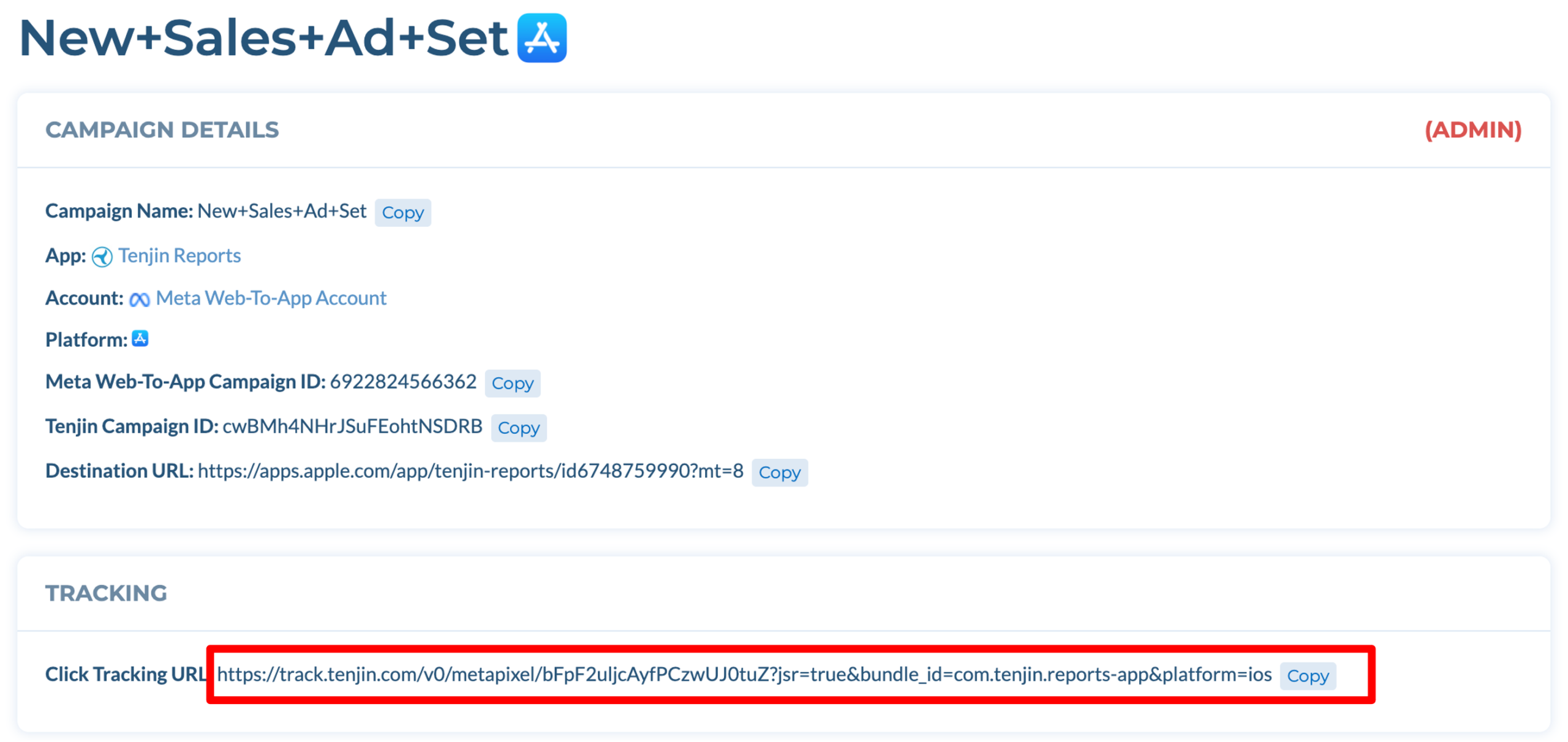
- キャンペーンページでキャンペーンを作成し、以下のトラッキングリンクをコピーします。URL内の bFpF2uljcAyfPCzwUJ0tuZは、Tenjinアカウントの一意のIDになります。

- Meta Web-to-Appコールバックを有効化します。
- MetaのWebからアプリへのアプリ内課金
- Meta Web to App Install (オプション)
- Meta Web to App Custom Event (オプション)

Meta広告マネージャでの設定 #
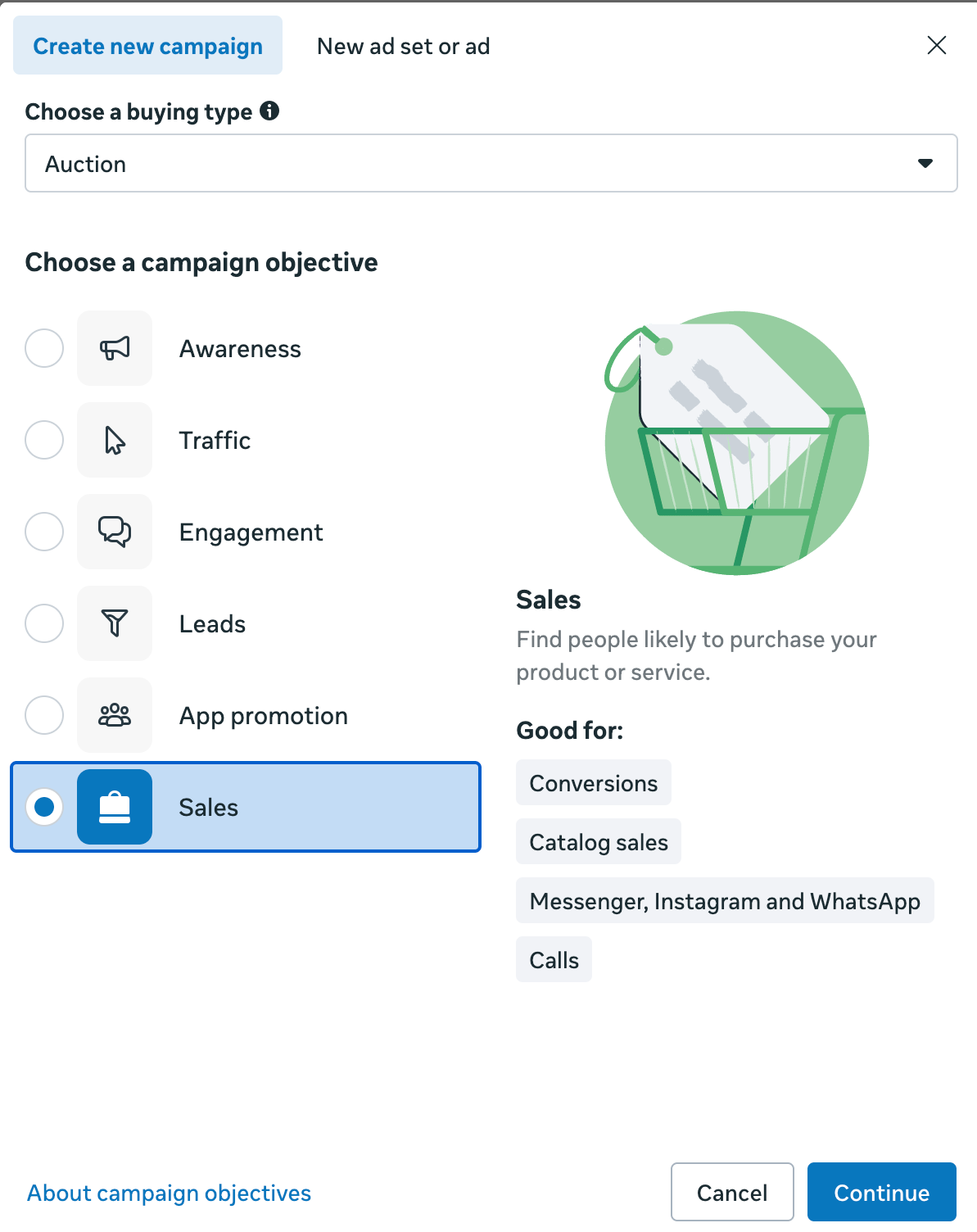
- Meta広告マネージャでキャンペーンを作成するときに、Sales目標を選択します。

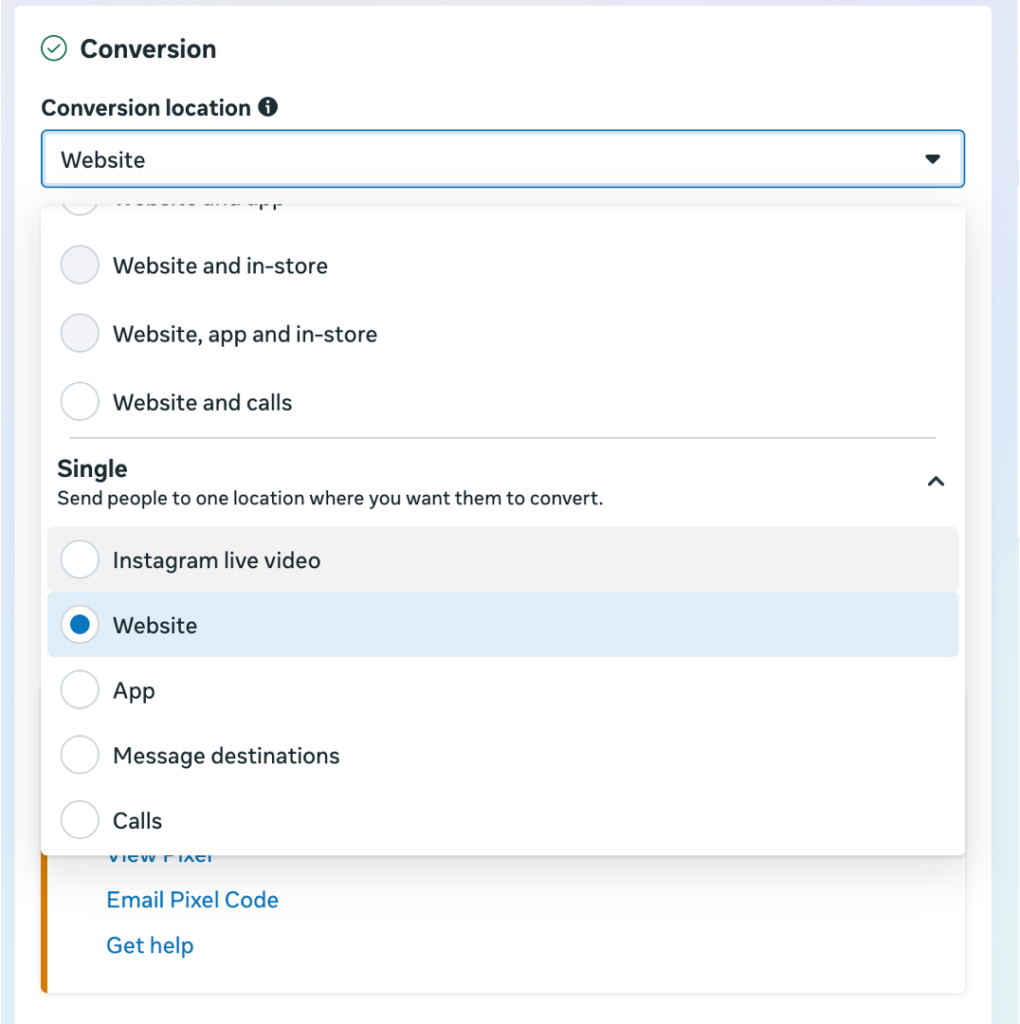
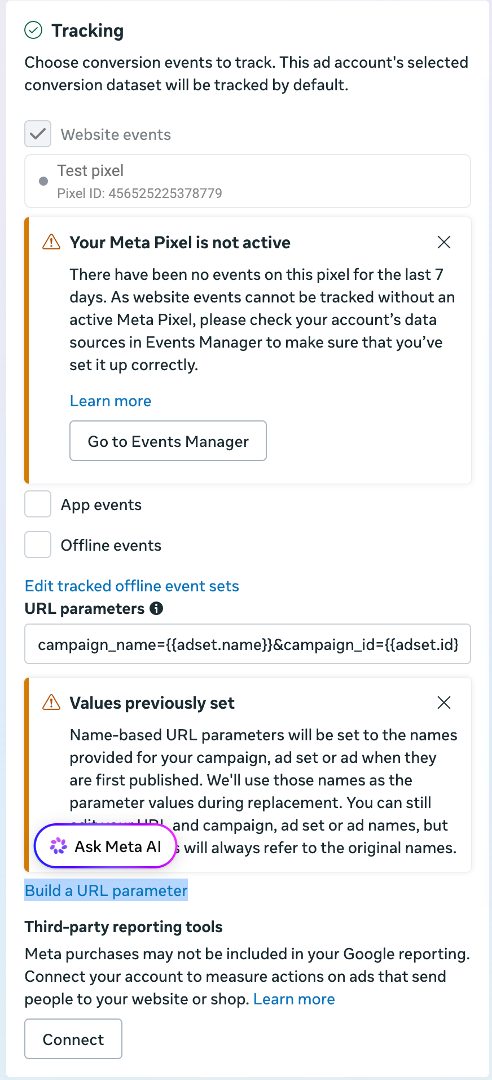
- 広告セットレベルで、Conversion→Websiteを選択してください。
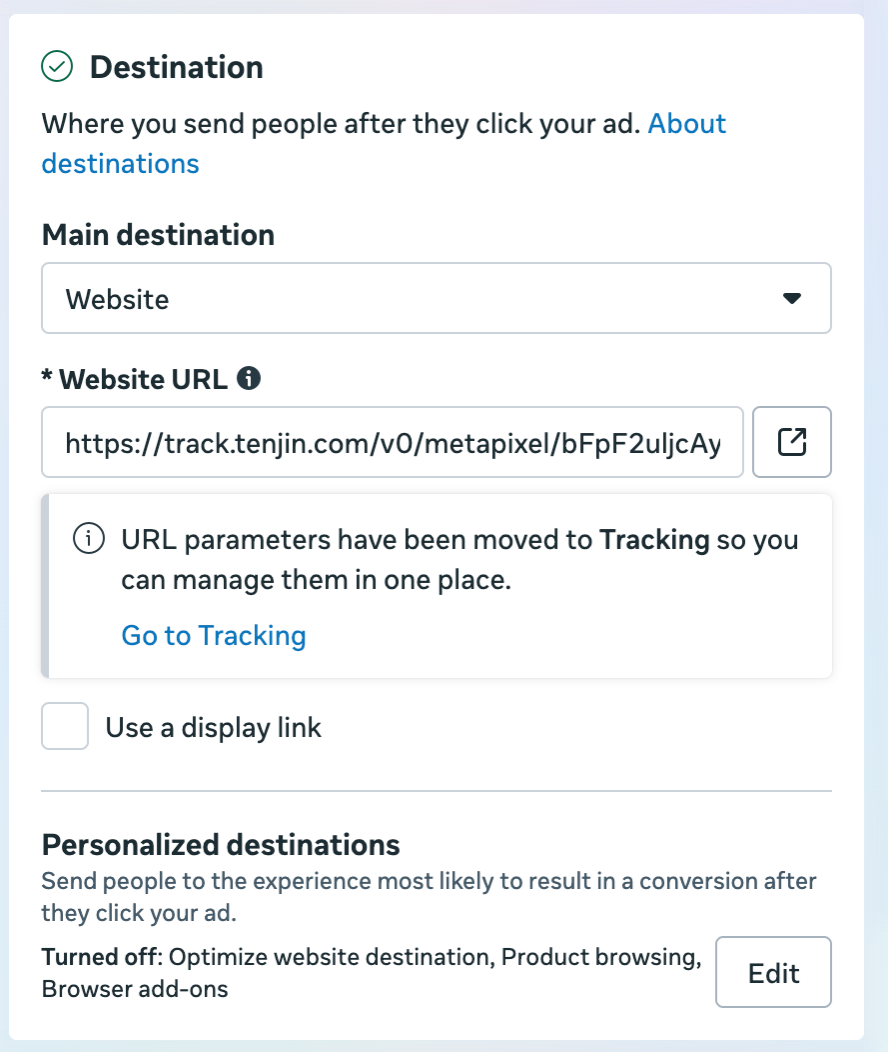
- 広告レベルで、Website URLの欄に、前のセクションで生成したトラッキングURLを入力します。
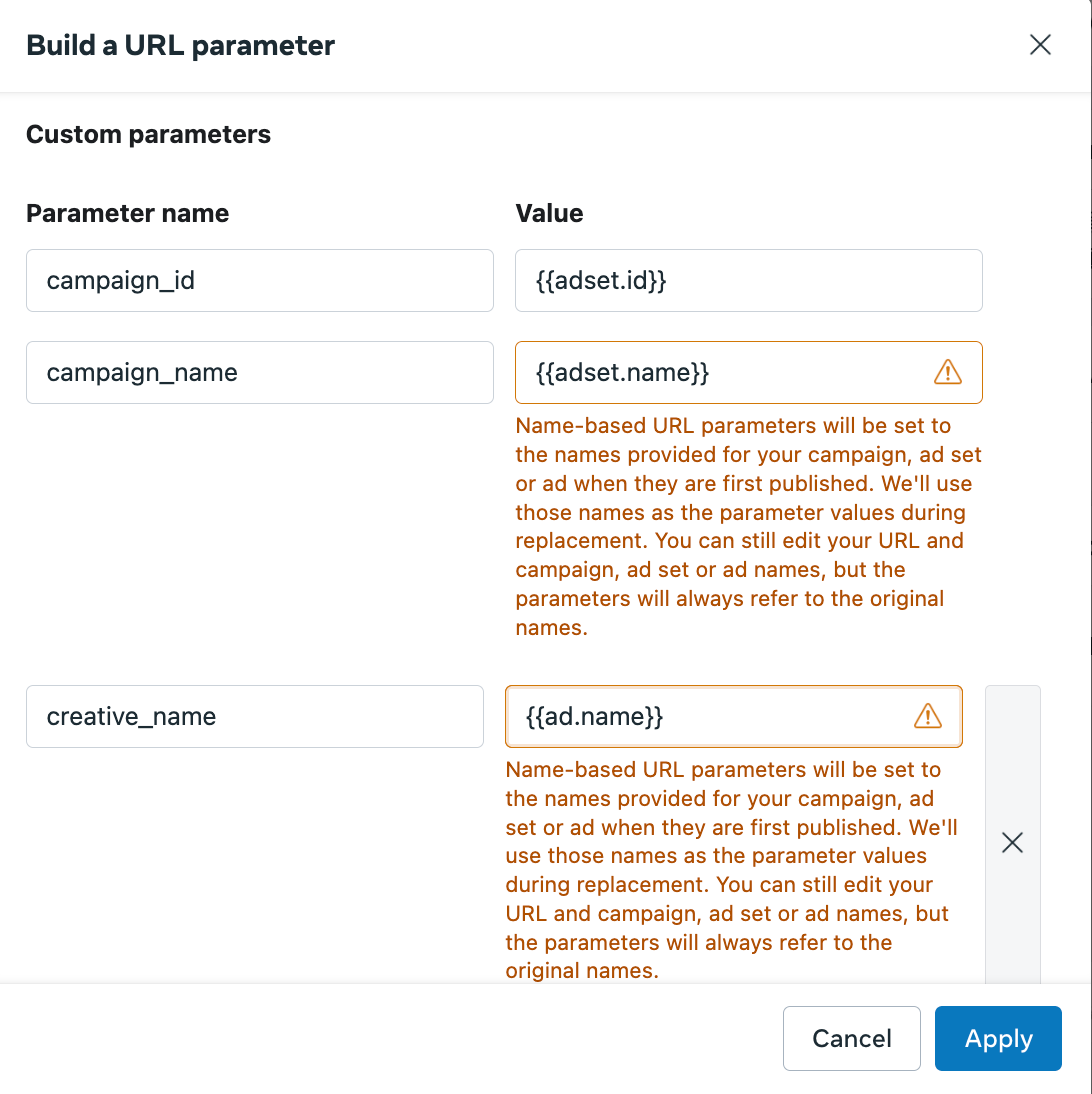
- Build a URL parameterリンクをクリックし、以下の設定に従って、以下に示すように適切なパラメータにマッピングされたcampaign_id、campaign_name、およびcreative_name を追加します。

- 上記の設定がすべて完了した後、Pixelに対してイベントがすでにトリガーされていることを確認してください。これらのイベントを受信したかどうかは、MetaイベントマネージャーのDatasets -> Overviewで確認できます。