データエクスプローラーとは #
Data Explorer (旧称:Aggregated Data Exporter)を使用すると、Tenjinのデータから任意の集計レポートを作成し、ダッシュボード上で直接確認できるほか、CSV形式でのエクスポートやクリップボードへのコピーが可能です。ExcelやGoogleスプレッドシートを日常的に利用されている場合、Tenjinの数値をそれらのツールに取り込むための最も迅速な手段となります。
TenjinダッシュボードのData Explorerから開いてください。
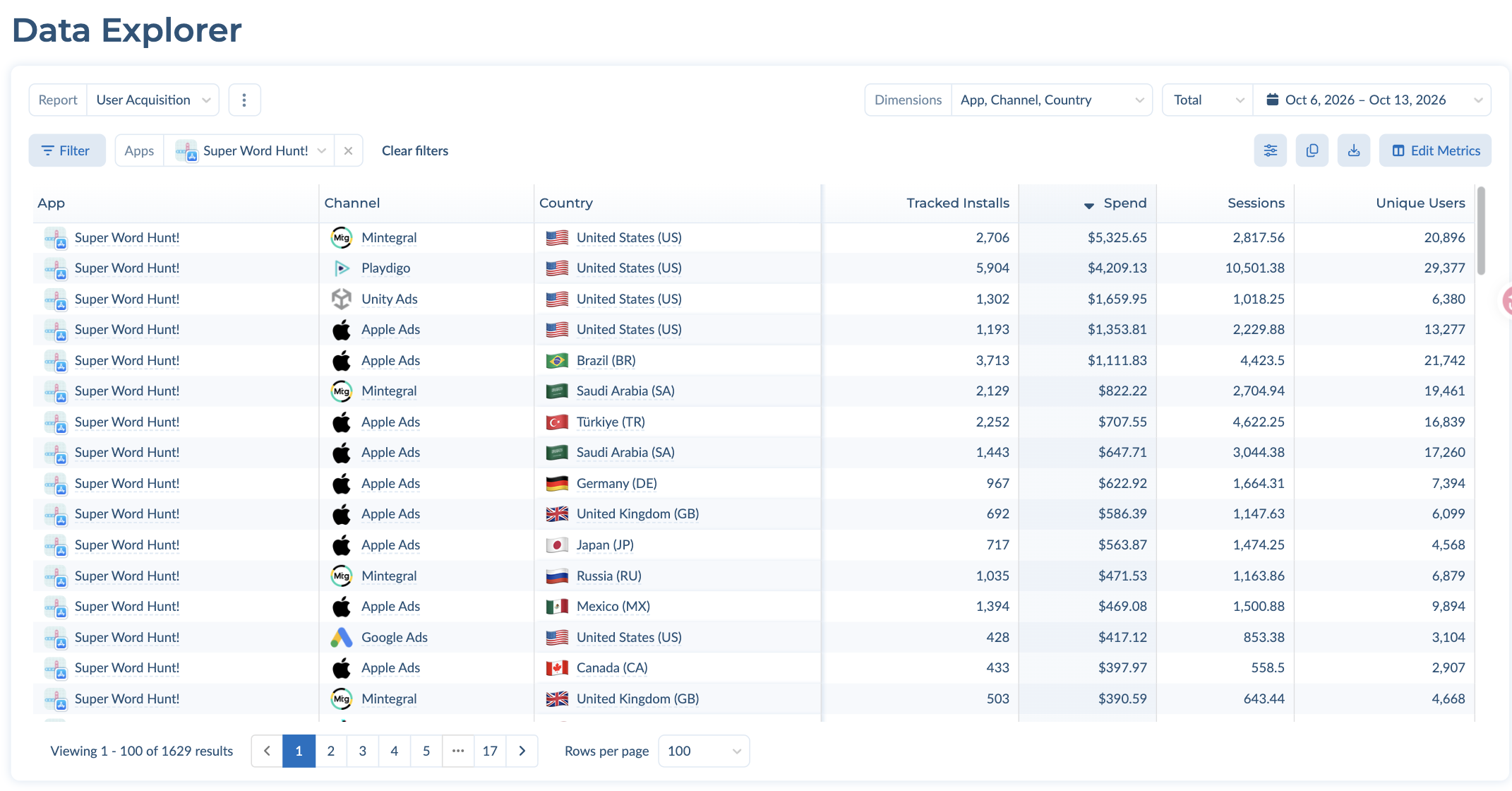
レポートの作成方法 #
1. レポートの種類を選択 #
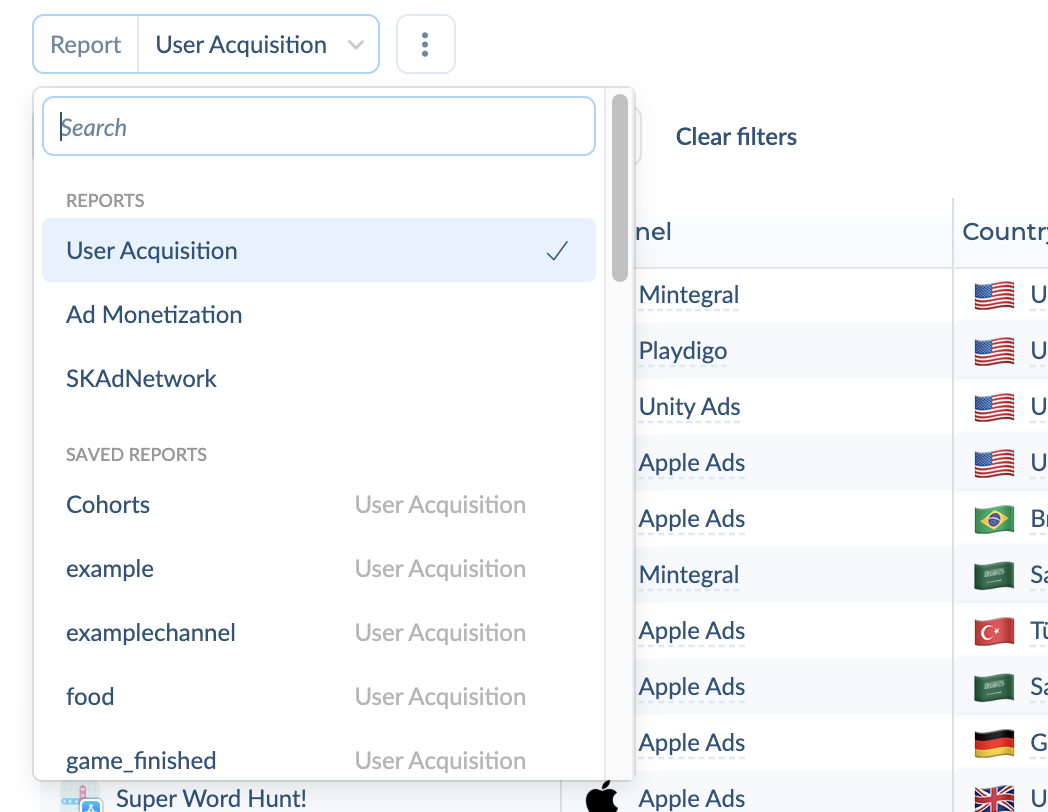
左上にあるReportのドロップダウンを使用します。3種類のレポートタイプから1つを選択するか、その下に一覧表示されている、アカウントで保存済みのレポートを開いてください。
- User Acquisition: インストール数、スペンド、継続率、LTV、ROAS、およびその他のUA指標。
- Ad Monetization: 広告ネットワークおよびメディエーション経由の広告収益、インプレッション数、クリック数、eCPM、eCPC。
- SKAdNetwork: SKAN経由のインストールおよびコンバージョン値。このレポートはアプリごとに表示されるため、レポート名の横にApp選択メニューが表示されます。
2. dimensionsの選択 #
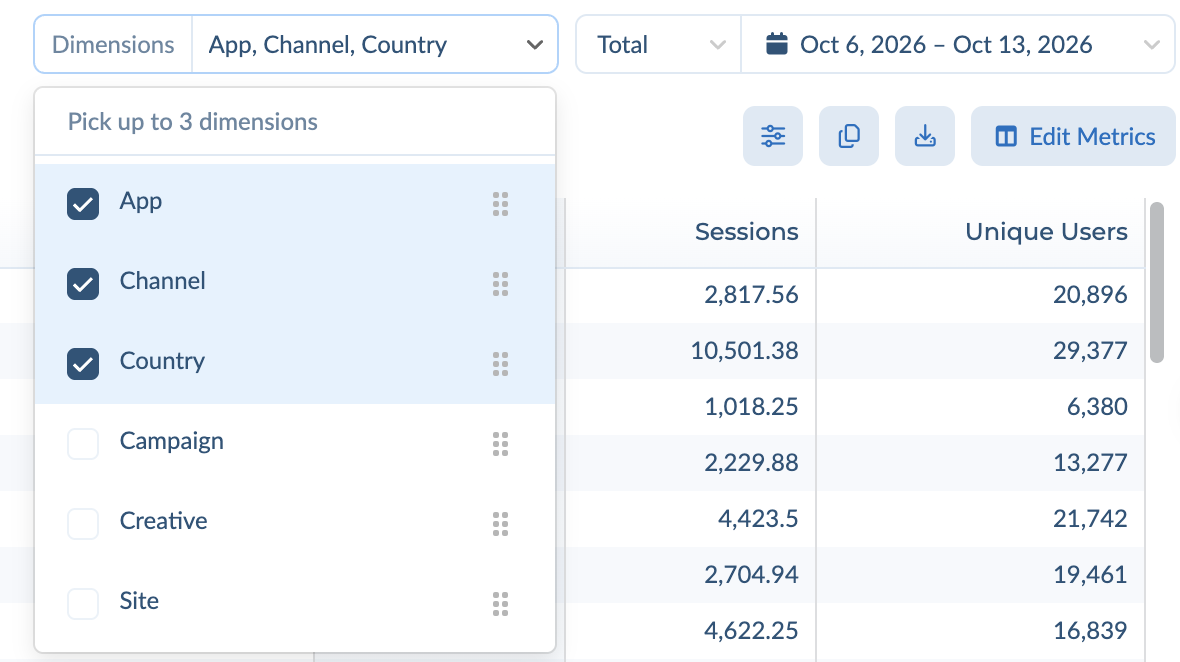
ディメンションは、データをどのように分類するかを決定します。右上のDimensionsを開き、最大3つまで項目にチェックを入れてください。Dimensionsの横にあるハンドルをドラッグすると順序を変更できます。一番上に配置した項目が、最初の列になります。
| レポートタイプ | 利用可能なディメンジョン |
|---|---|
| User Acquisition | App, Campaign, Channel, Country, Creative, Site |
| Ad Monetization | App, Ad Placement, Channel, Country |
| SKAdNetwork | App, Campaign, Channel, Conversion Value, Fidelity Type, SK Ad Network, Source App ID, Source ID |
例えば、「アプリ+チャネル+国」という組み合わせでは、アプリ、チャネル、国の組み合わせごとに1行が生成されます。
3. 時間の粒度と日付範囲を設定 #
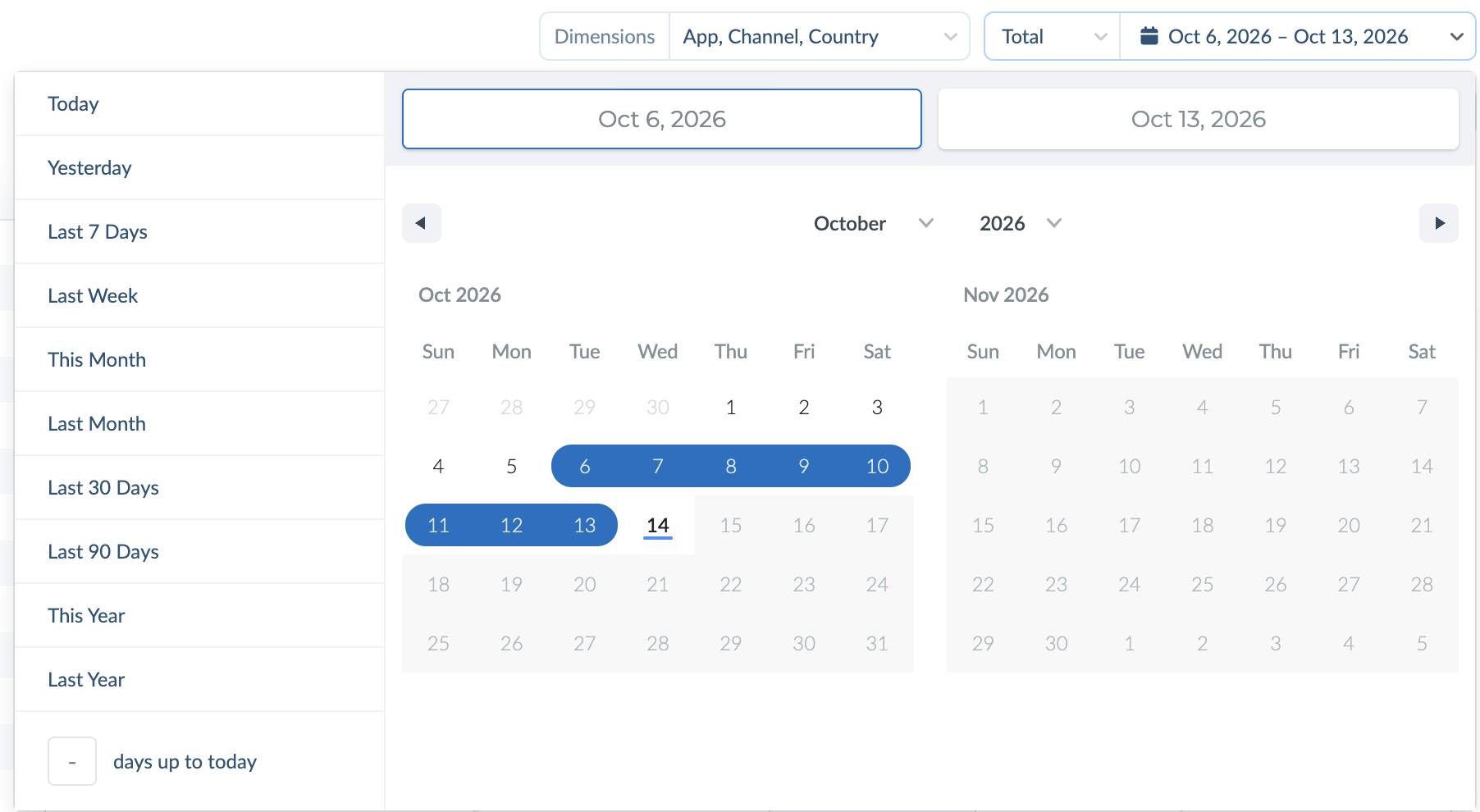
Dimensionsの横で、データを時系列に沿ってどのように分割するかを選択します。
- Daily、Weekly、Monthlyを選択すると、期間ごとに1行ずつ割り当てられた日付列が追加されます。
- Totalは、全期間にわたり、ディメンションの組み合わせごとに1行を表示します。
日付範囲をクリックするとカレンダーが開きます。プリセット (今日、昨日、過去7日間、先週、今月、先月、過去30日間、過去90日間、今年、昨年)を選択するか、カレンダーから日付を指定してください。あるいは、days up to todayに数値を入力して、任意の期間を設定することも可能です。
4. フィルターを追加 (任意) #
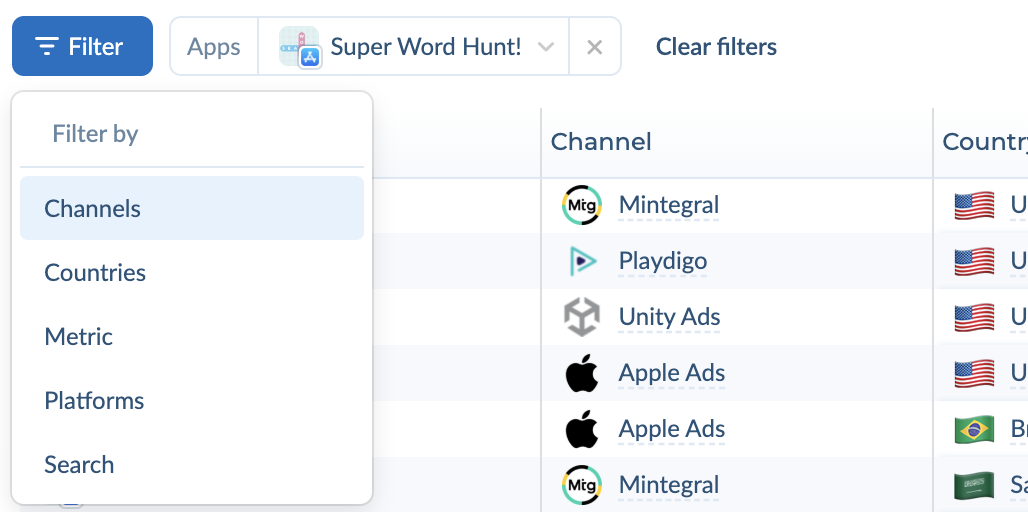
Filterをクリックし、絞り込みの条件を選択します。各条件はFilterボタンの横にチップとして表示されます。チップ上のxをクリックするとその条件が削除され、Clear filtersをクリックするとすべての条件が削除されます。
- Apps: アプリ名、バンドルID、またはストアIDで検索できます。すべて選択や解除も利用可能です。
- チャンネルおよび国:選択したチャンネルまたは国のみを残します。
- Platforms: Apple、Google Play、Amazon、Android Other 、またはウェブ。
- Metric: 指標の値が指定した値に対して「>」「≥」「 100」と設定すると、スペンド額が少ない行は非表示になります。
- Search: ディメンション値に指定したテキストが含まれる行を残します。
SKAdNetworkレポートでは、チャネル、指標、検索の各フィルターを利用できます。
5. メトリクスを選択 #
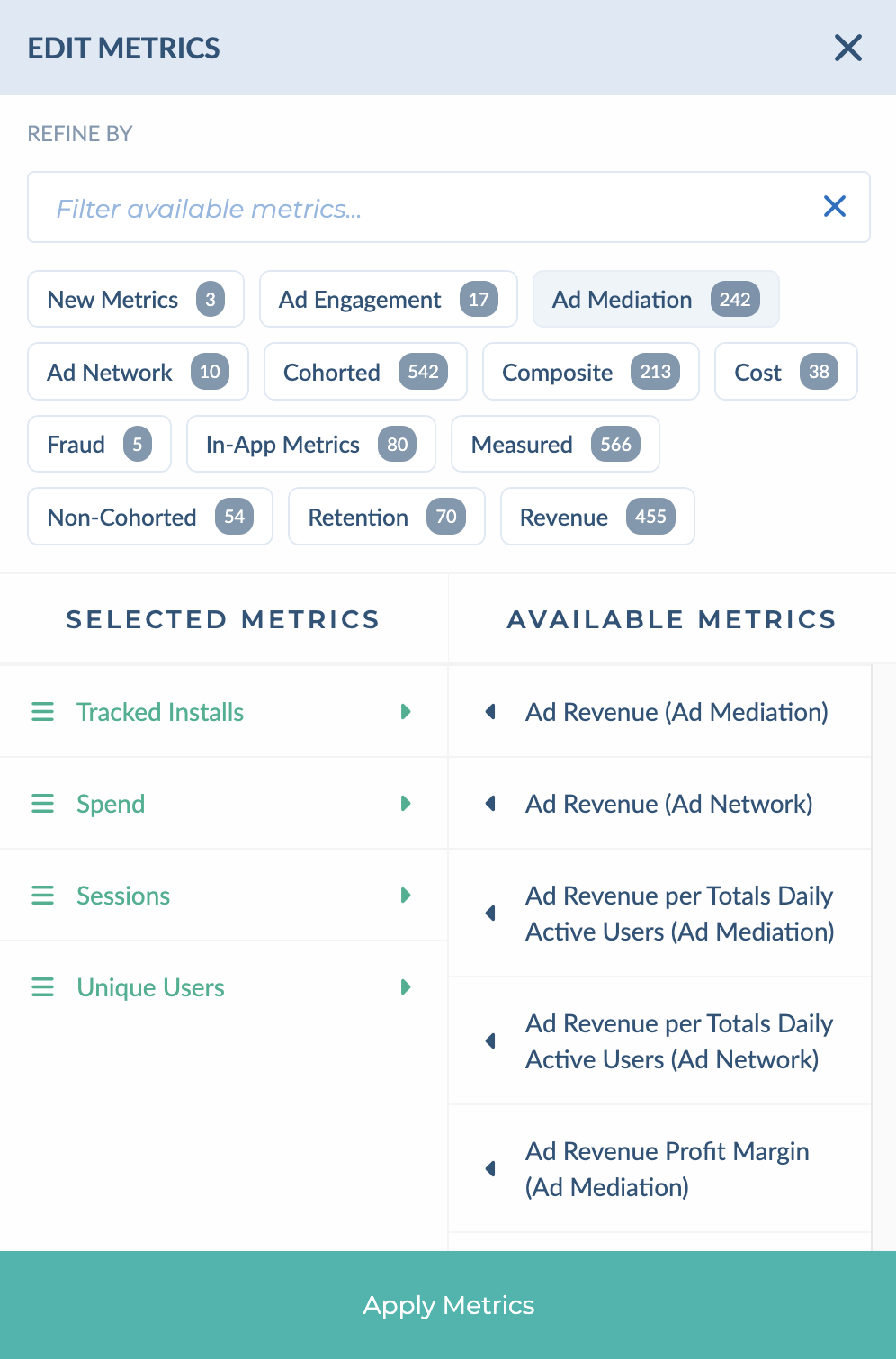
Edit Metricsをクリックして、メトリクスパネルを開きます。
- 検索ボックスに入力するか、カテゴリ (例:コホート、コスト、継続率、収益など)をクリックして、リストを絞り込むことができます。各カテゴリに表示されている数字は、そのカテゴリに含まれる指標の数を示しています。
- Available Metricsの下にある指標をクリックすると、その指標を追加できます。NEWと表示されている指標は、最近追加されたものです。
- Selected Metrics の下で指標をドラッグして列の順序を変更したり、不要な指標を削除したりできます。
- Apply Metricsをクリックします。
このリストには、コホート別の指標(例:7日間のROAS、30日間のLTV、1日目の継続率)、予測指標(pLTV、pROAS、pROI)、および独自に設定したアプリ内イベントが含まれます。
結果テーブルの操作 #
- ソート: 列ヘッダーをクリックすると、その列を基準に並べ替えられます。もう一度クリックすると、並べ替えの順序が切り替わります。
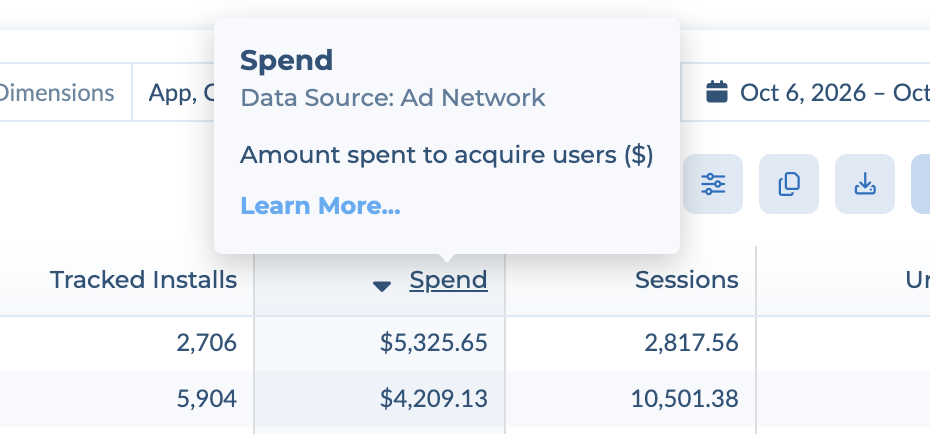
- 指標の意味を確認:列ヘッダーにカーソルを合わせます。指標の名称、データソース、簡単な定義が記載されたカードが表示され、Learn Moreというリンクも併せて示されます。
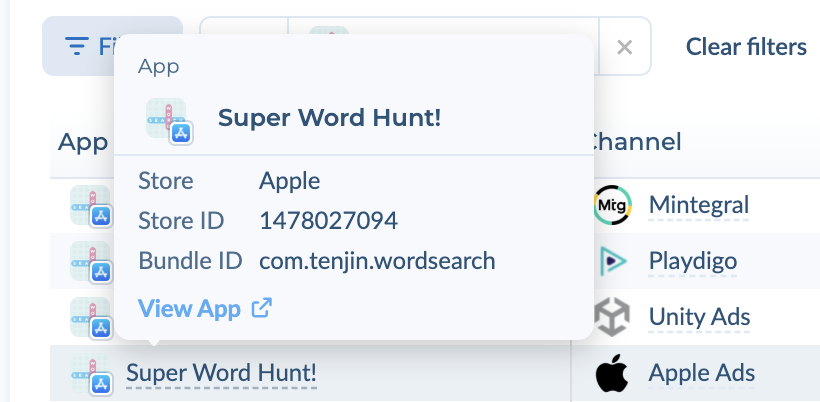
- See details for a row:アプリ、チャンネル、または国名にカーソルを合わせます。アプリの場合、カードにはストア、ストアID、バンドルIDが表示され、ストアページへのリンクも含まれます。
- 大規模なレポートをページ単位で閲覧する:フッターに、条件に一致する行数が表示されます。ページ番号を使ってページ間を移動できるほか、Rows per pageの設定を変更して、一度に表示する行数を増やすことも可能です。
- 表の見た目を変更:以下のDisplay optionsを参照してください。
ディスプレイオプション #
Copy to clipboardの横にあるスライダーアイコンをクリックすると、Display options が開きます。これらの設定は、あくまであなたから見た表の見た目を変更するものであり、データや保存済みのレポートの内容は変更されません。
- Density: Compact にすると画面に表示できる行数が増え、Standardにすると行間のスペースが広がります。
- Layout: Containedは表をページ内に収めます。Full pageは表をブラウザのウィンドウいっぱいに広げます。
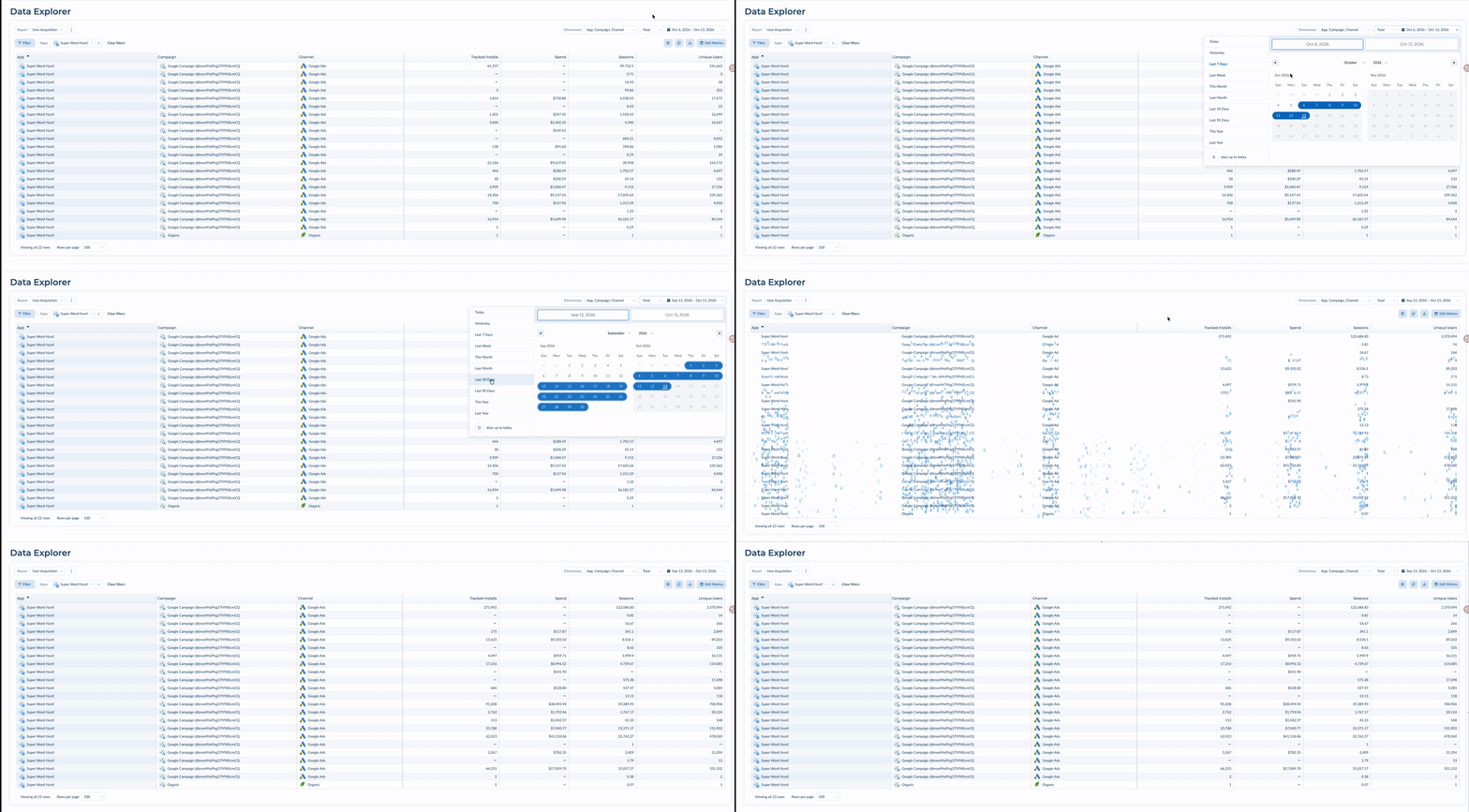
- Loading style: レポートの読み込み中に表示されるアニメーションです。Random、Rain、Murmuration から選択するか、アニメーションを表示したくない場合はNoneを選択してください。
エクスポート、保存、共有 #
データをエクスポート #
Edit Metricsの横に、2つのボタンが配置されています。
- Copy to clipboardを選択すると表がコピーされ、そのままExcelやGoogleスプレッドシートに貼り付けることができます。
- Download CSVを選択すると、レポートがCSVファイルとしてダウンロードされます。
レポートを保存 #
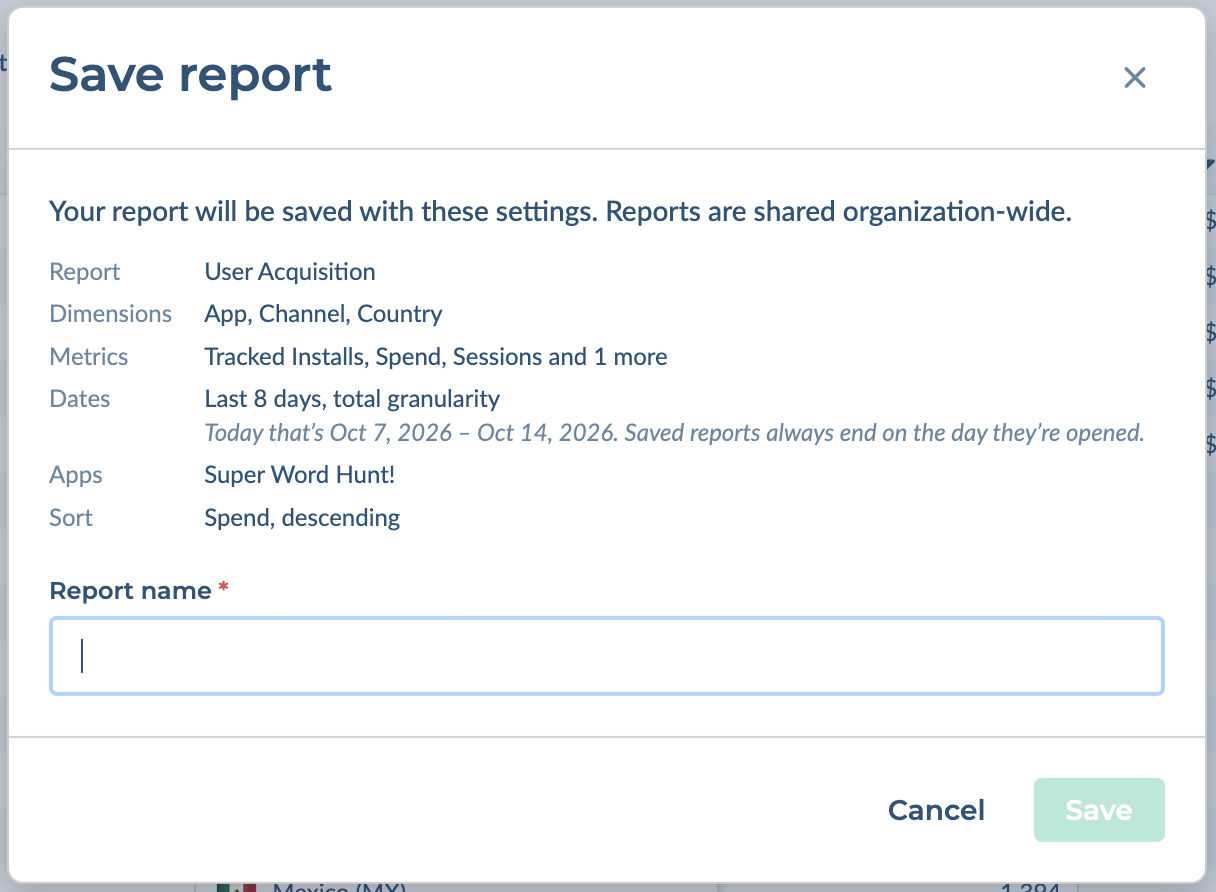
設定を再利用するには、[レポート] ドロップダウンの横にある ⋮ メニューをクリックし、Save…を選択します。ダイアログには、保存される項目(レポートタイプ、ディメンション、指標、日付、フィルタ、並べ替え)が一覧表示されます。Report nameを入力し、Saveをクリックします。
- 保存されたレポートは、アカウント全体で共有されます。Tenjinアカウントを利用するすべてのユーザーは、レポートドロップダウンメニュー内のSaved Reportsからそれらを確認できます。
- 日付は、変動する期間として保存されます。Last 7 Daysという設定で保存すると、レポートを開くたびに、常に直近7日間のデータが表示されます。
保存済みレポートを管理 #
保存済みのレポートを開き、⋮ メニューを使用して、以下の操作を行います。
- Duplicate… 元のデータに影響を与えることなく変更可能なコピーを作成すること。
- Rename…:名前を変更します。
- Delete… を選択すると、アカウント内の全員から削除されます。
リンクでビューを共有する #
作業を進めるにつれてページURLが更新され、レポートの種類、ディメンション、指標、日付、フィルタ、並べ替えといった設定内容がすべてそこに保持されます。ブラウザからこのURLをコピーしてチームメンバーに共有すれば、相手も同じビューを確認できます(ただし、そのメンバーも同じアプリにアクセスできる権限を持っている必要があります)。
よくあるご質問 #
Fetch Resultsボタンはどこへ行ったのでしょうか? #
もうそれは必要ありません。レポート、ディメンション、日付、フィルタ、または指標を変更すると、表は自動的に更新されます。
以前のData Exporterで作成したレポートは、まだ残っていますか? #
はい。レポートのドロップダウンメニュー内にあるSaved Reportsに表示されます。
SKAdNetworkレポートで、なぜアプリを1つしか選択できないのですか? #
SKANデータはアプリごとに報告されるため、SKAdNetworkレポートは一度に1つのアプリを対象として機能します。レポート名の横にあるアプリ選択ツールを使用して、アプリを切り替えてください。
なぜ、別のダッシュボードと数値が一致しないのでしょうか? #
期間、フィルター、および指標のバージョンが一致していることを確認してください。一部の指標には複数のバージョンが存在します(例:広告ネットワーク経由の収益と広告メディエーション経由の収益など)。列ヘッダーにカーソルを合わせると、各指標がどのデータソースを使用しているかを確認できます。
ユーザーレベルのデータが必要な場合はどうすればよいでしょうか? #
Data Explorerは、集計レポートのための機能です。イベント単位のデータについては、DataVaultまたはRaw Data Exportをご利用ください。