ダッシュボードでのフィルターとグループの使用方法 #
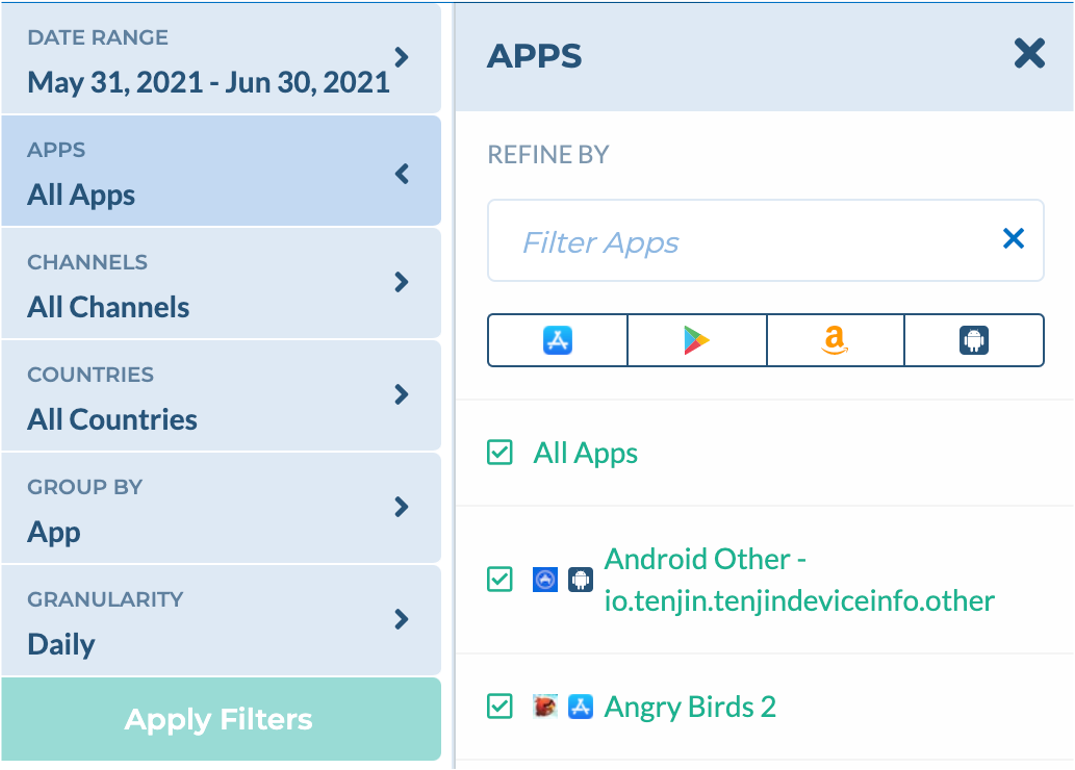
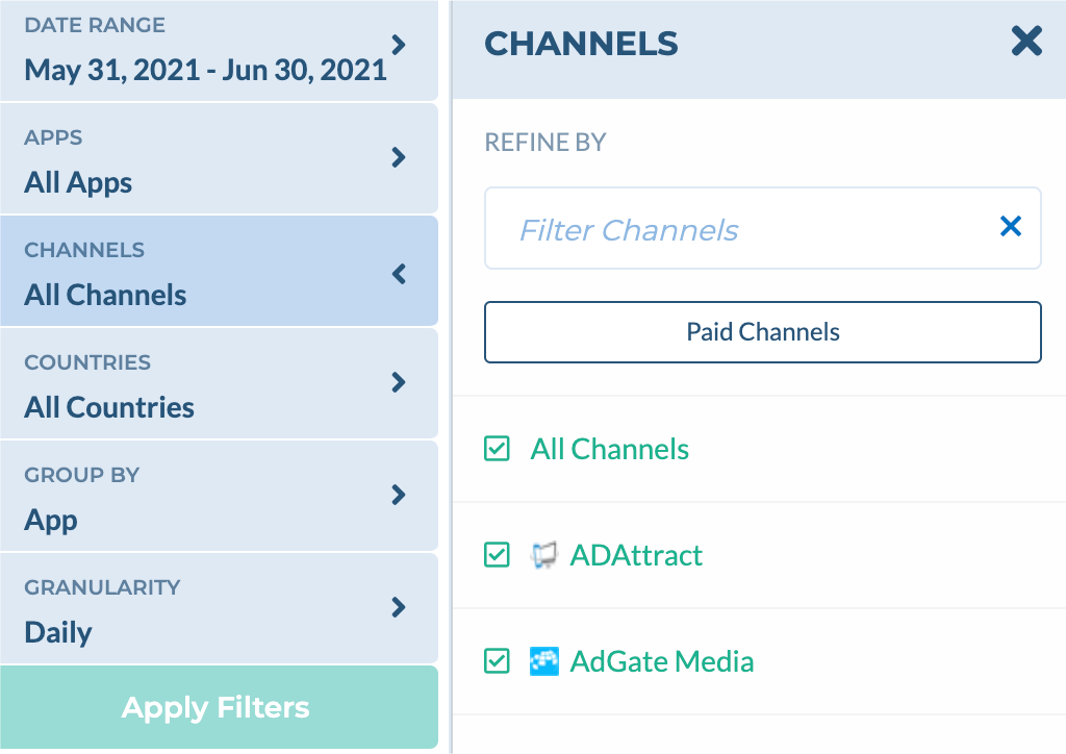
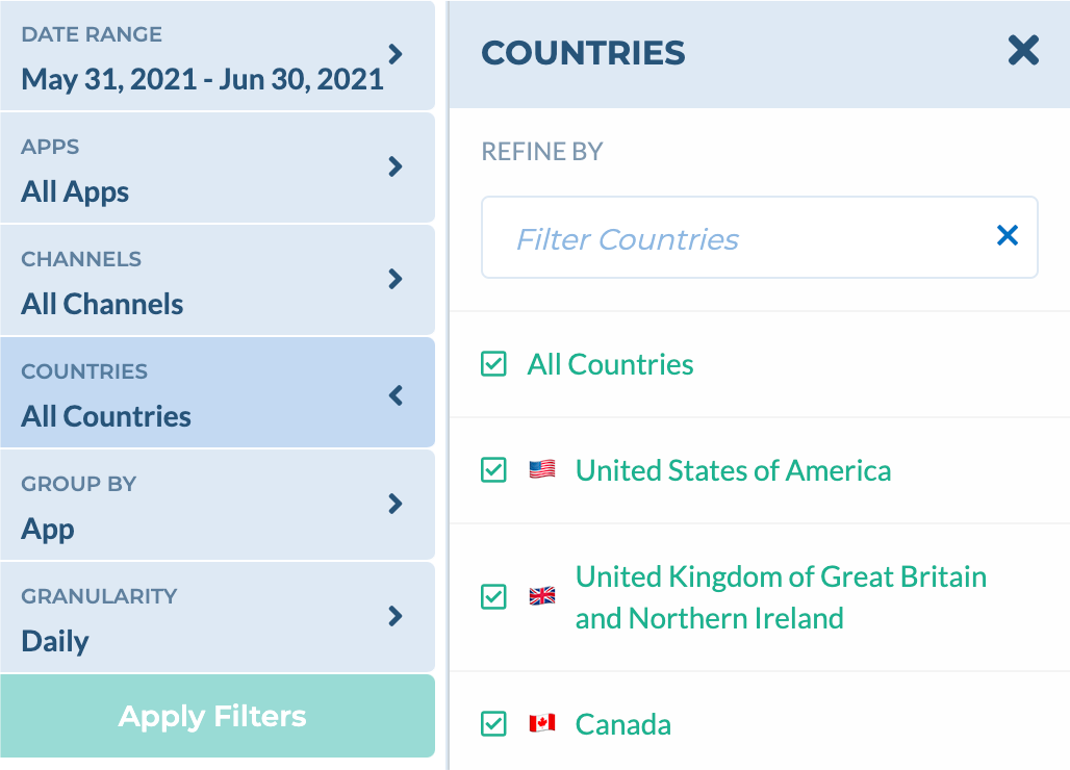
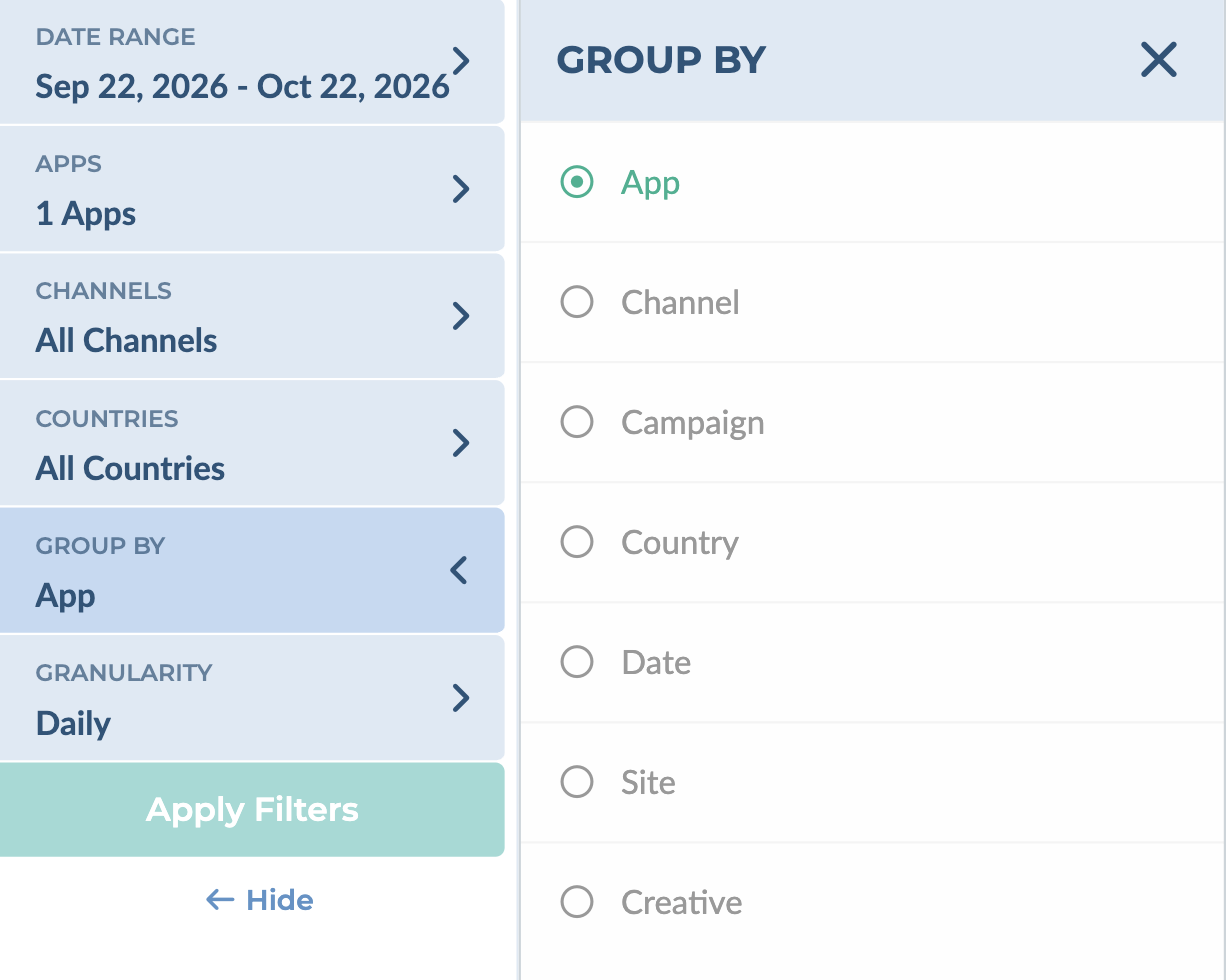
Tenjinのレポートには、2種類のコントロールが用意されています。左側のパネル(Date Range, Apps, Channels, Countries, Group By、Granularity) はページ全体に適用されます。一方、各レポートテーブルの上部にあるコントロール(Breakdown、Dimensions、Filter) は、そのテーブルにのみ適用されます。
レポート表における内訳とディメンション #
User Acquisition,、Ad MonetizationおよびSKANの各レポートにある表では、データを2通りの方法で表示できます。表の左上にあるセレクターを使用して、表示を切り替えてください。
- Breakdowns: ドリルダウン表示。行の横にある矢印をクリックすると、次のレベル (例:アプリ → チャネル → キャンペーン → 日付)に展開されます。
- Dimensions: 各レベルが1つのフラットな表の中でそれぞれ独立した列として表示されるため、すべての行にわたって一括で並べ替えや比較を行うことができます。結果が大量になる場合は、ページに分割されます。
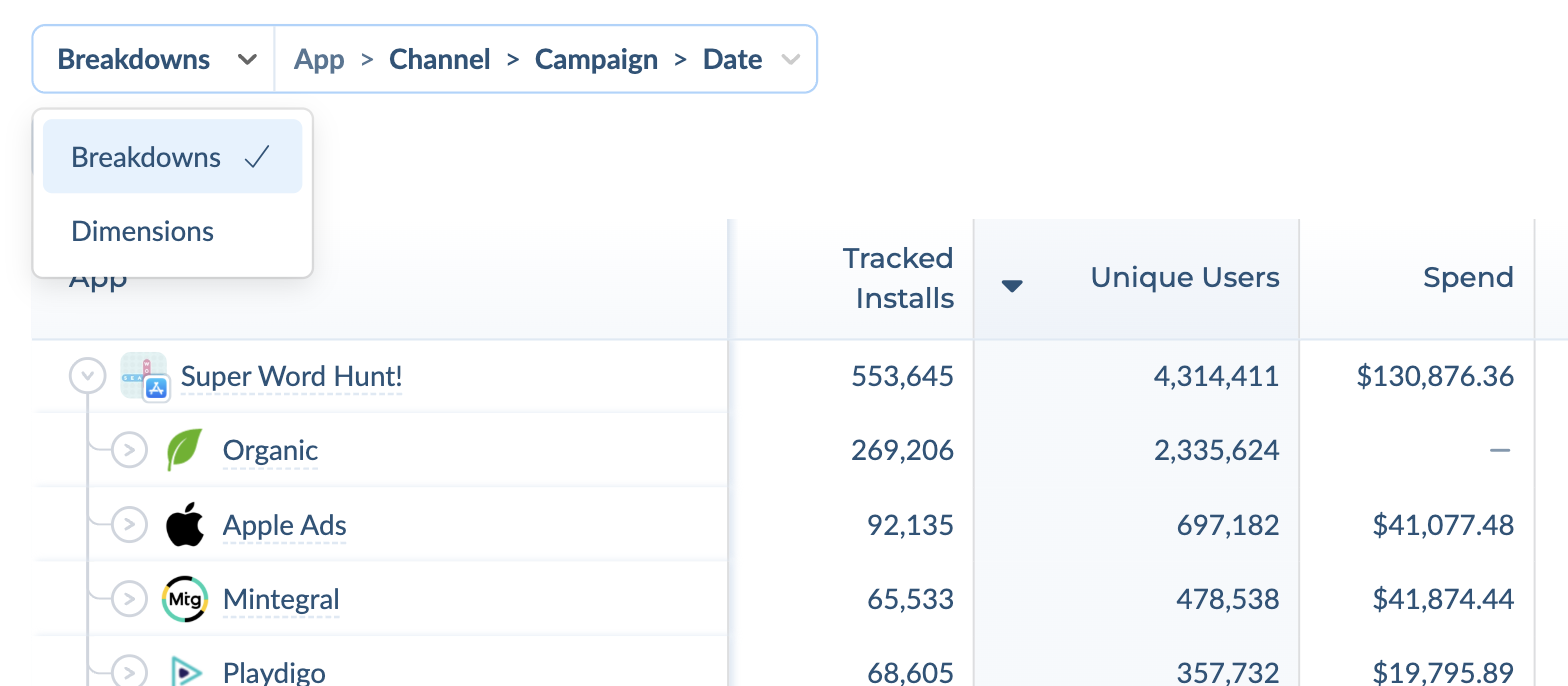
レベルを選択するには、セレクターの横にあるリストをクリックします(例:アプリ > チャネル > キャンペーン > 日付)。「アプリ」に加えて、チャネル、キャンペーン、国、日付、サイト、クリエイティブなど、最大3つのディメンションを選択できます。また、ハンドルを使ってそれらの順序を変更することも可能です。
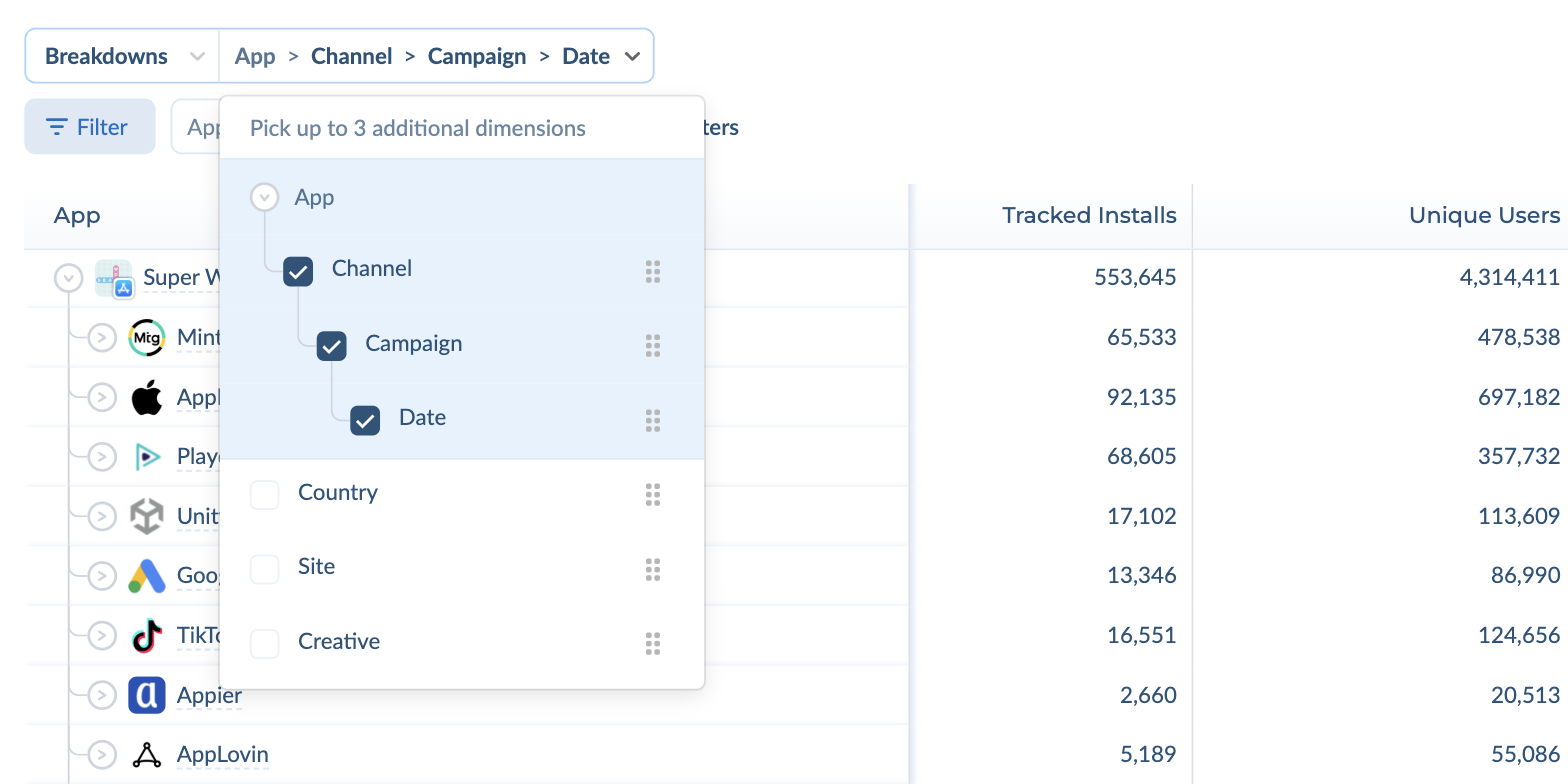
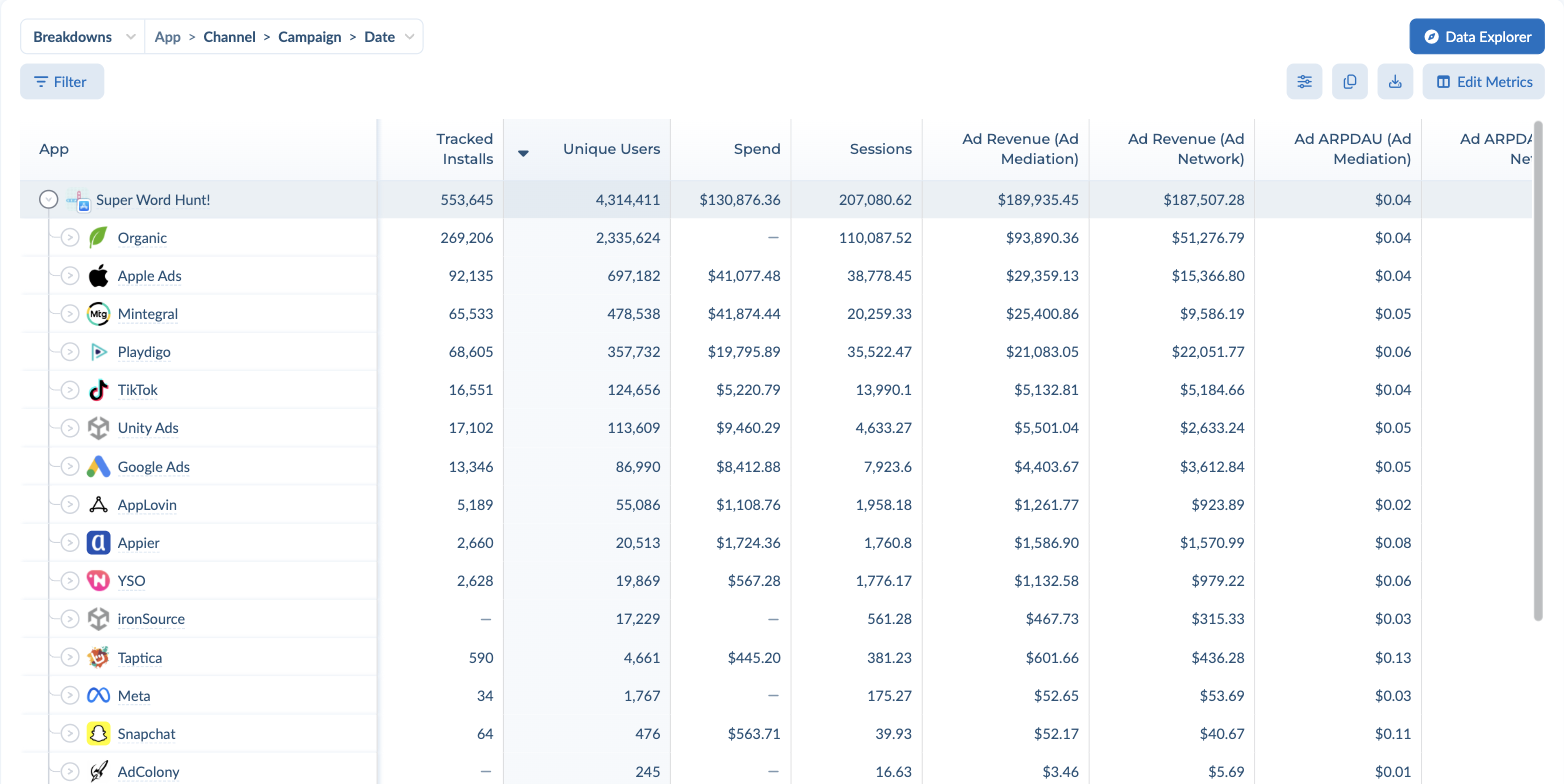
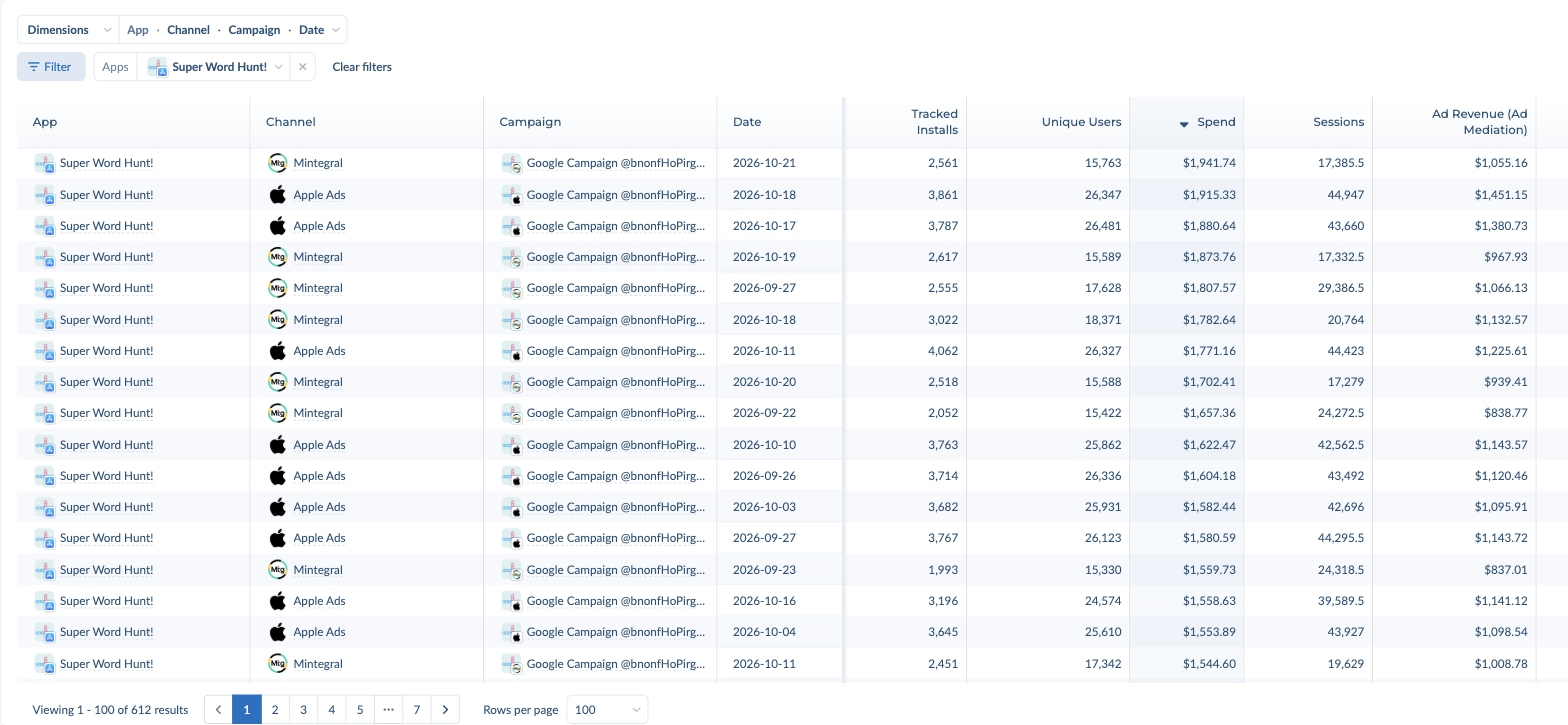
ユースケース: 個別のレポートを作成することなく、特定のアプリ内でどのチャネルやキャンペーンがスペンドを発生させているかを即座に把握できます。
レポート表のフィルタリング #
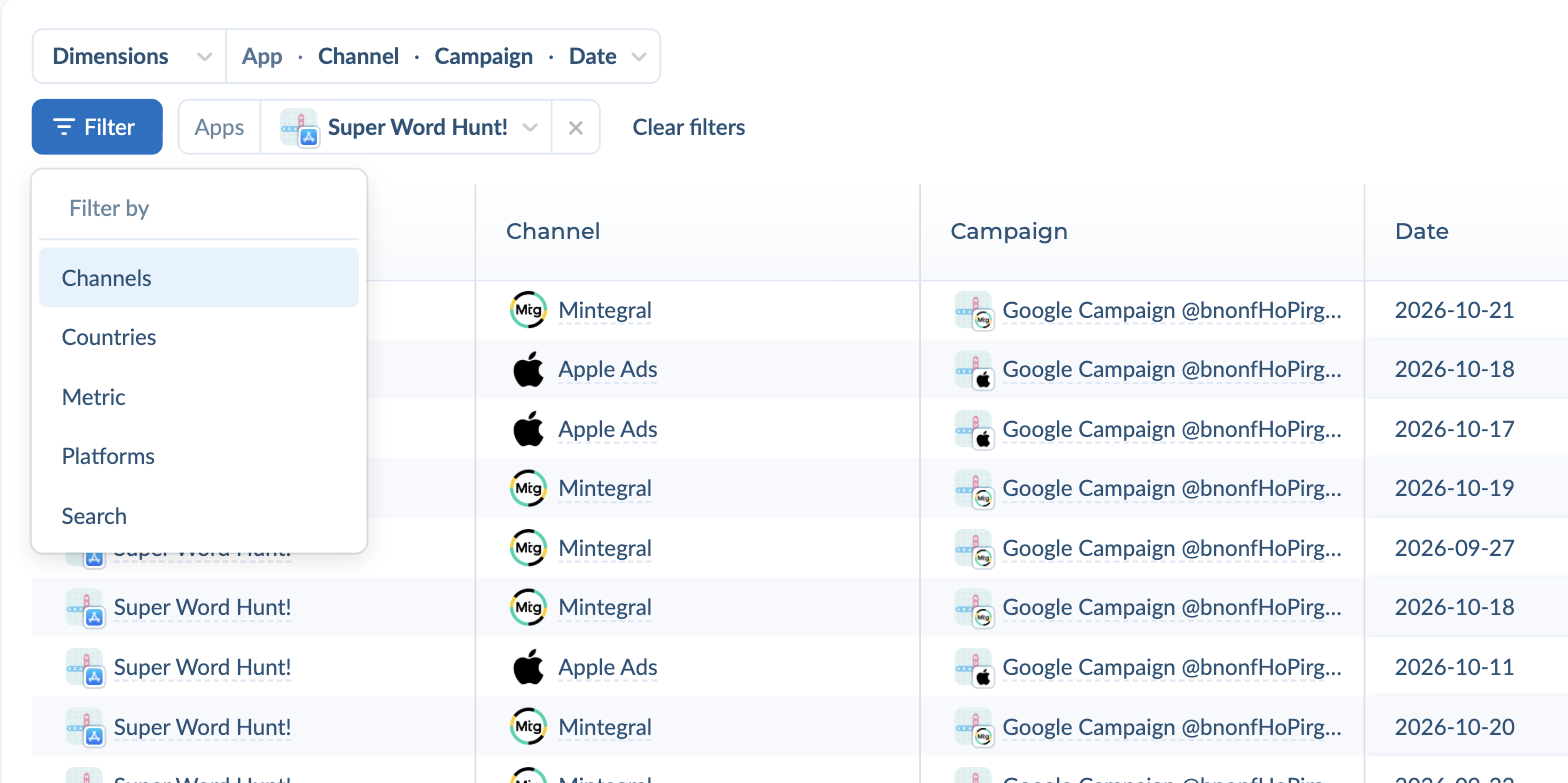
各レポート表には、左側のパネルとは別に、独自のフィルターが用意されています。表の上部にあるFilterをクリックし、フィルターの条件を選択してください。
- Apps, Channels, Countries, Platforms: 1つ以上の値を選択してください。
- Metric: 特定の値を上回る、または下回る行のみを表示します(例:スペンドが100ドルを超える、CPIが2.50ドルを超える、など)。
- Search: 名前で、行を検索。
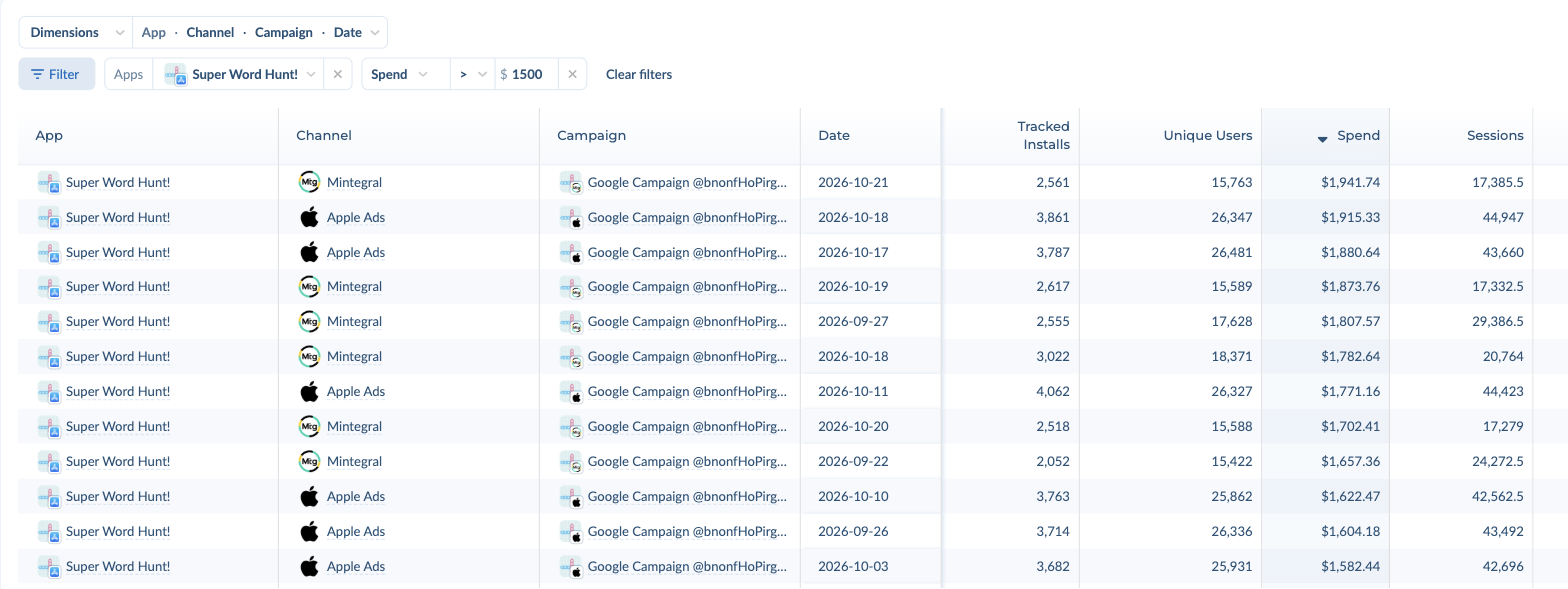
適用中のフィルターはフィルターボタンの横に表示されます。フィルターの× をクリックするとそのフィルターが解除され、Clear filtersをクリックするとすべてのフィルターが解除されます。
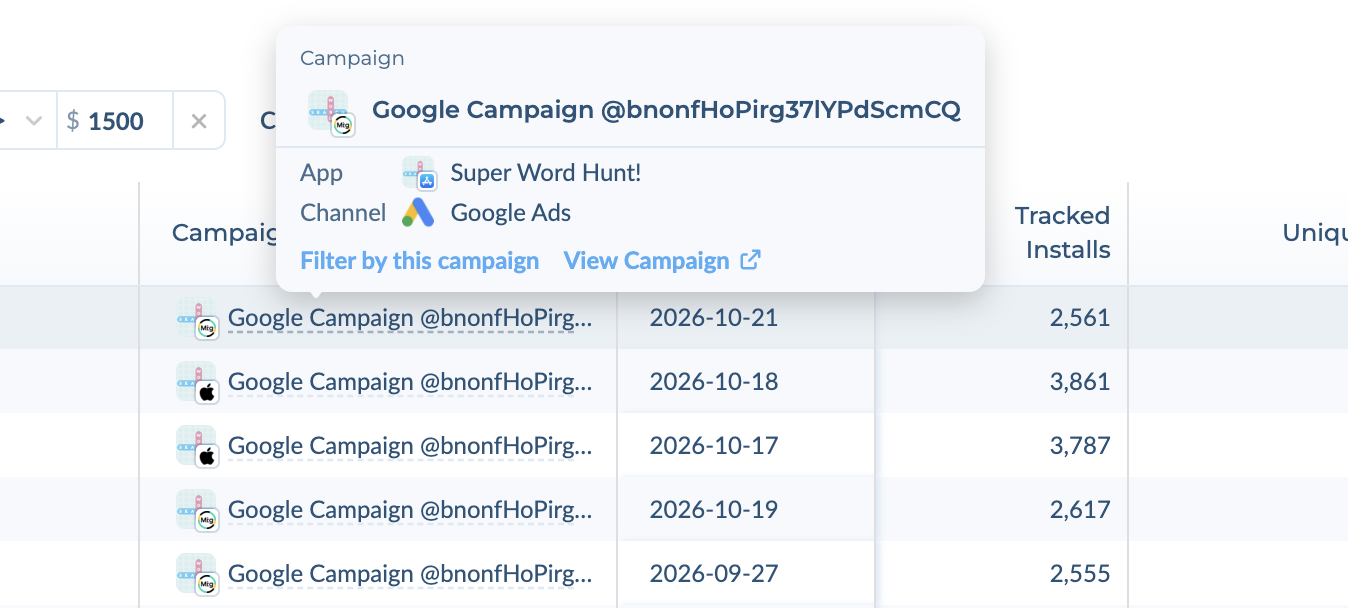
特定のキャンペーン、サイト、クリエイティブ、または広告プレースメントに絞り込むには、表内の該当する名前の上にカーソルを合わせ、Filter by this (例: Filter by this campaign)をクリックします。同じホバーカードに、その項目の詳細情報や、該当項目へのリンクが表示されます。
その他のテーブル操作 #
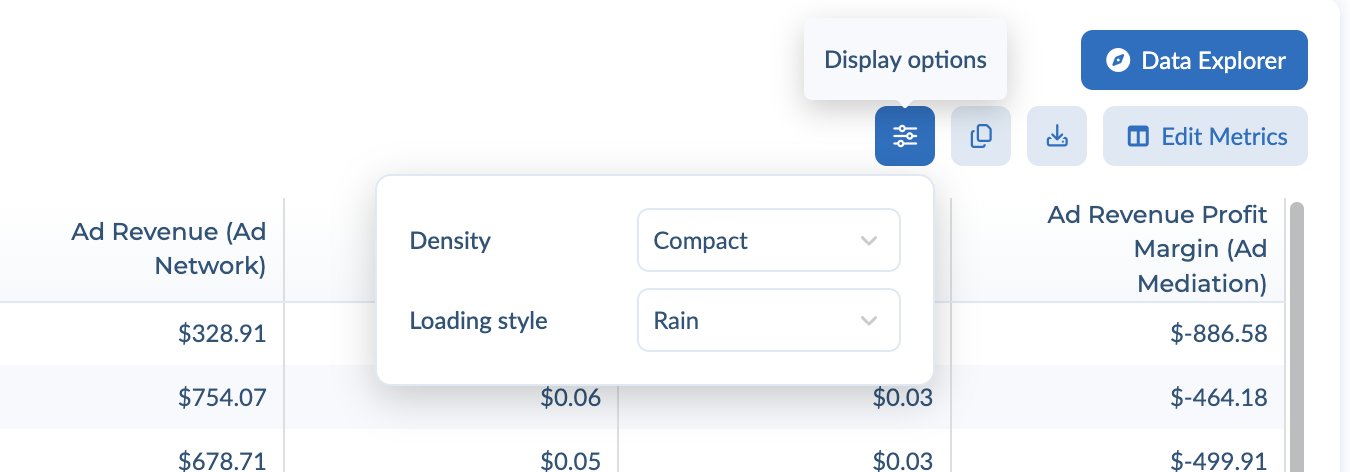
- Display options (スライダーアイコン):表の密度や読み込みスタイルを変更します。選択した設定は、すべてのレポート用表に適用されます。
- Copy to clipboard: 表をコピーします。これにより、スプレッドシートやAIチャットに貼り付けることができます。
- Download CSV: テーブルをCSVファイルとしてダウンロードします。
- Edit Metrics: 表示する指標列を選択します。
- Data Explorer: Data Explorerを開き、カスタムレポートを作成・エクスポートします。
- 列ヘッダーをドラッグして列を移動するか、列の端をドラッグしてサイズを変更します。