アトリビューションウィンドウ設定ガイド #
Tenjinはアトリビューション設定機能を拡張し、広告主がアプリレベルとアプリ+広告ネットワークレベルの両方でアトリビューションウィンドウを設定できるようになりました。 クリックスルーアトリビューションとビュースルーアトリビューションの両方の設定をアプリレベルとアプリ + アドネットワークレベルでカスタマイズできます。この設定により、柔軟性と制御が向上し、アプリとアドネットワークを正確に最適化してアトリビューション結果を向上させることができます。
アトリビューションウィンドウの設定をカスタマイズするには、以下の手順に従ってください。
- CONFIGURE(メインメニューの上部)→Appsに進み、対象のアプリを選択して、Attributionタブをクリックしてください。
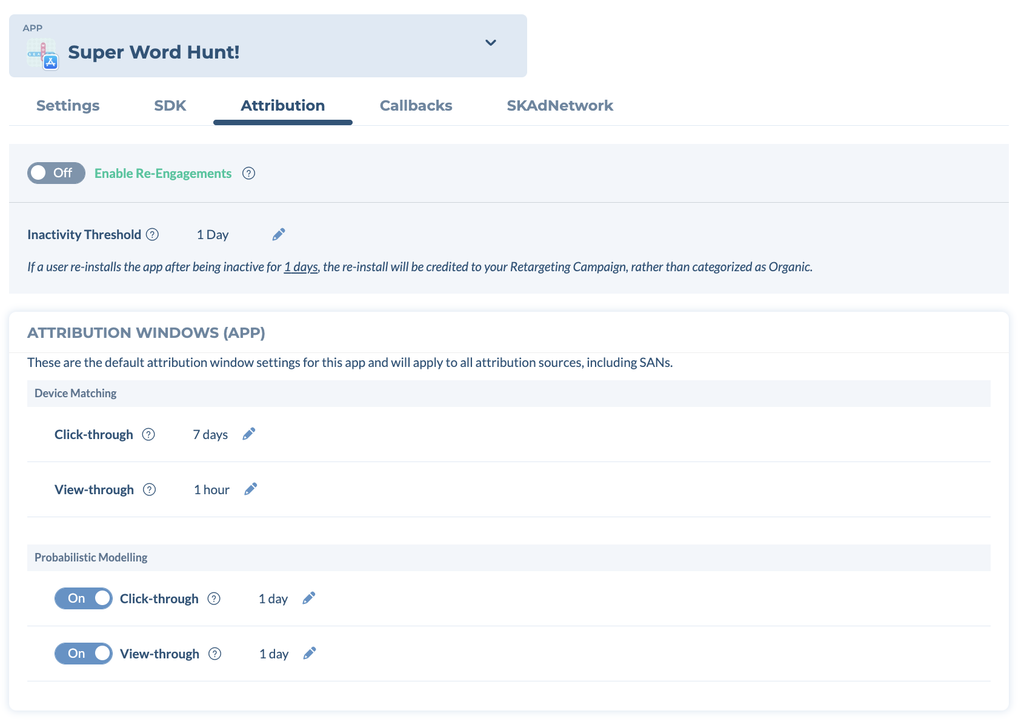
Attributionタブの上部には、リエンゲージメントに関する設定(Enable Re-EngagementsとInactivity Threshold)も配置されています。
アプリアトリビューションウィンドウ #
アトリビューションタブのAttribution Windows (App)セクションには、アプリのデフォルトのアトリビューションウィンドウ設定が表示されます。これらの設定は、SANを含むすべてのアトリビューションソースに適用されます。設定を変更するには、各ウィンドウの横にある鉛筆アイコンをクリックしてください。
- デバイスマッチング
- クリックスルー (デフォルト7日)
- ビュースルー (デフォルト24時間)
- プロバビリスティックマッチング
- クリックスルー:有効/無効の切り替えおよびウィンドウの設定
- ビュースルー:有効/無効の切り替えおよび有効期間(ウィンドウ)の設定
アプリ+アドネットワークのアトリビューションウィンドウ #
- 特定のネットワークに対してデフォルト以外のアトリビューションウィンドウを使用したい場合は、このセクションで設定できます。その際は、App Attribution windowsの下にあるChannels and Partnersのドロップダウンメニューから、該当するチャネル(例:Google Ads)を選択してください。
- ここで、App x Ad Network Attribution Windowsの設定セクションが表示されます。(この設定は、上記のアプリ設定よりも優先されます。)
- 右上にあるOverride App Settingsのトグルをオンにすると、アドネットワーク単位で設定を変更できます。このセクションには、アプリ単位の設定と同様にDevice MatchingおよびProbabilistic Modellingの項目があります。各項目の横にある鉛筆アイコンをクリックすると、設定を変更できます。
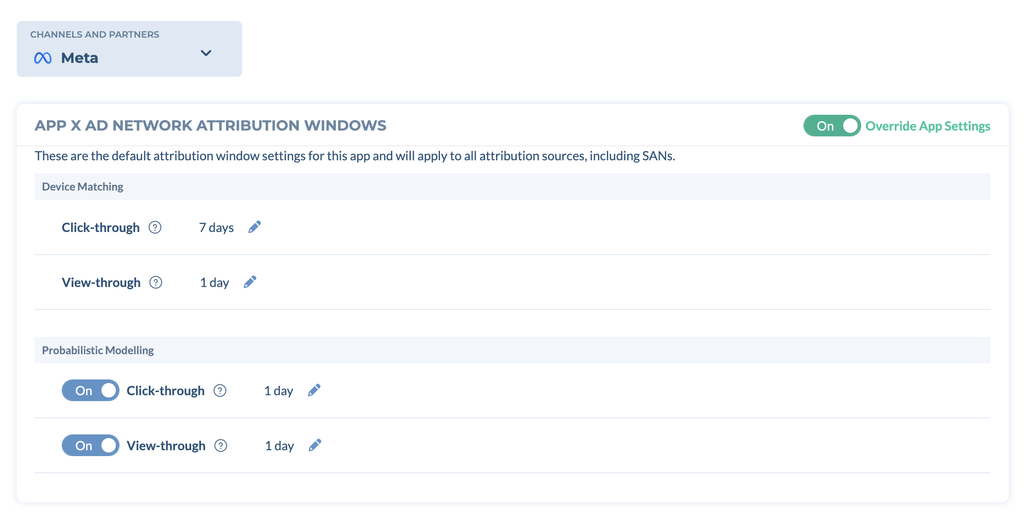
アプリ + アドネットワークアトリビューションウィンドウの設定は、アプリアトリビューションウィンドウで行われた設定をオーバーライドします。変更を加えない場合、Tenjinはデフォルトのアプリアトリビューションウィンドウ設定を引き続き使用します。
ご質問や問題がございましたら、support-jp@tenjin.comまでご連絡ください。