このガイドでは、iOSおよびAndroidアプリ向けのサブスクリプション収益計測の設定手順を説明します。この機能を初めて利用される場合は、まず概要をご覧ください。
始める前に #
セットアップは4つのステップで構成されています。そのうち、開発者が必要なのは1つのステップだけです。
| ステップ | 担当 | 所要時間 |
|---|---|---|
| 1. Tenjinにストアの認証情報を追加 | あなた | 5–15 min |
| 2. Tenjin SDKにサブスクリプション方式を追加 | 開発者 | 場合による |
| 3. サブスクリプションのレポートを確認 | あなた | 1 min |
| 4. サブスクリプションのコールバックを有効 | あなた | 1 min per channel |
RevenueCatをご利用ですか? ステップ2でのSDKに関する作業はスキップできます。代わりに、ステップ2のRevenueCat向けの手順に従ってください。
ステップ1:Tenjinにストアの認証情報を追加する #
ストアの認証情報を使用することで、TenjinはApp StoreやGoogle Playから直接、サブスクリプションの詳細情報(価格、トライアル状況、更新、解約など)を読み取ることができます。
- Tenjinダッシュボードの「Configure」→「Apps」に移動します。
- アプリを選択してください。
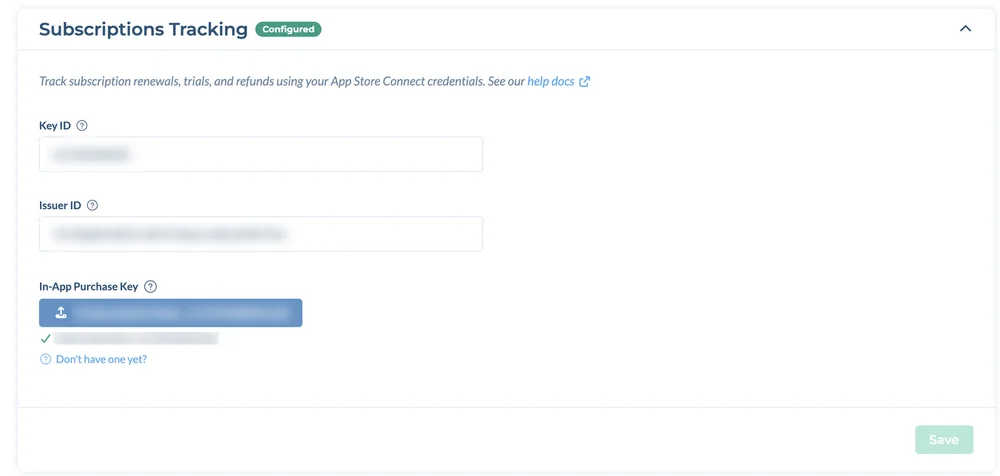
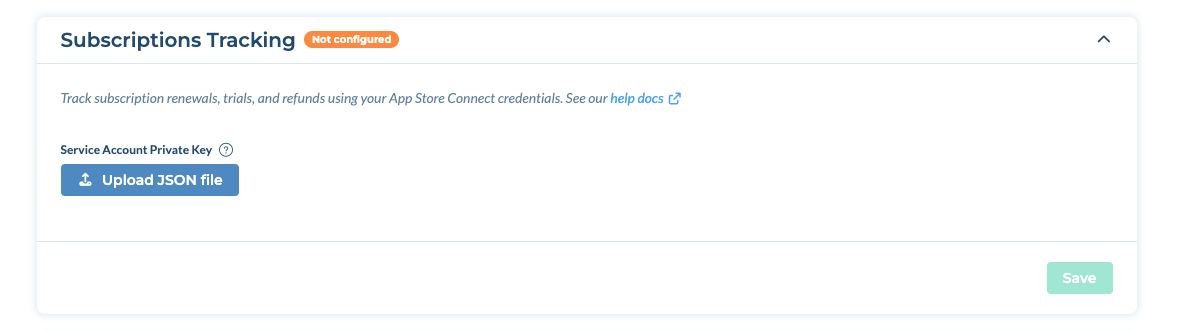
- 「 Subscriptions Tracking 」セクションを開き、以下の情報を入力します。
- iOSアプリ: Key ID、Issuer ID、およびApp内課金キー(.p8ファイル)
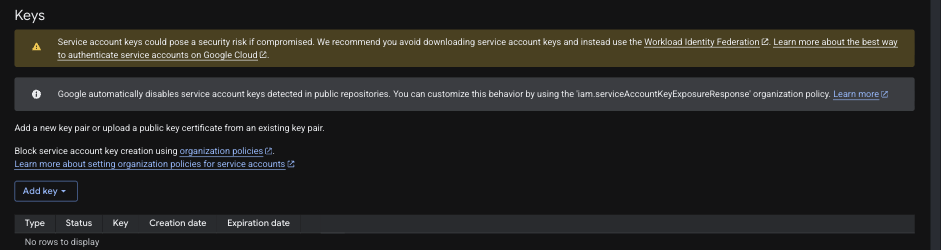
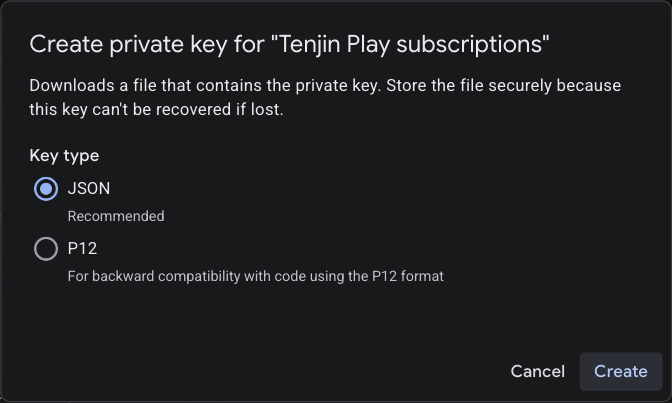
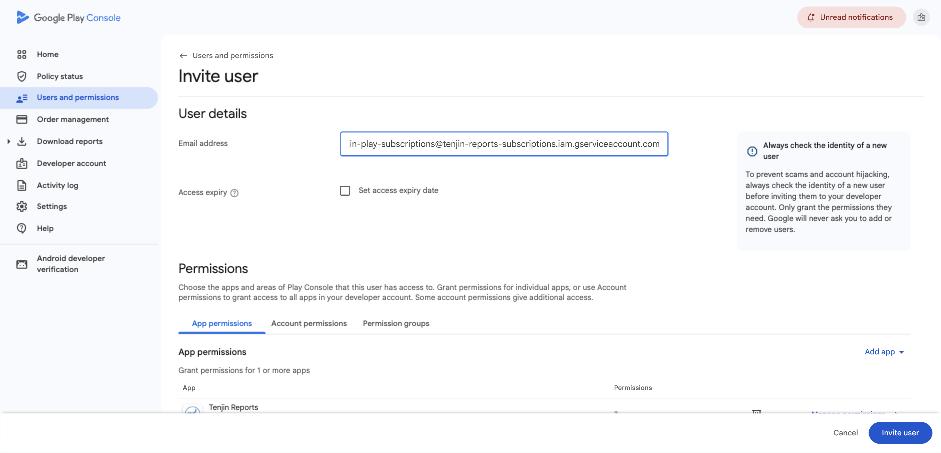
- Androidアプリ: Google Playサービスアカウントの秘密鍵(.jsonファイル)をアップロードします。Androidのサブスクリプション計測は現在ベータ版のため、ご利用のアプリで有効にするには、次のアドレスまでメールでご連絡ください: support-jp@tenjin.com.
- そのセクションにあるSaveをクリックします。iOSアプリの場合、保存時にTenjinが認証情報を検証します。問題がある場合はエラーが表示され、正しく設定されている場合はConfiguredと表示されます。

iOSアプリ:Key ID、Issuer ID、In-App Purchase Key
Androidアプリ:サービスアカウントの秘密鍵(JSONファイル)
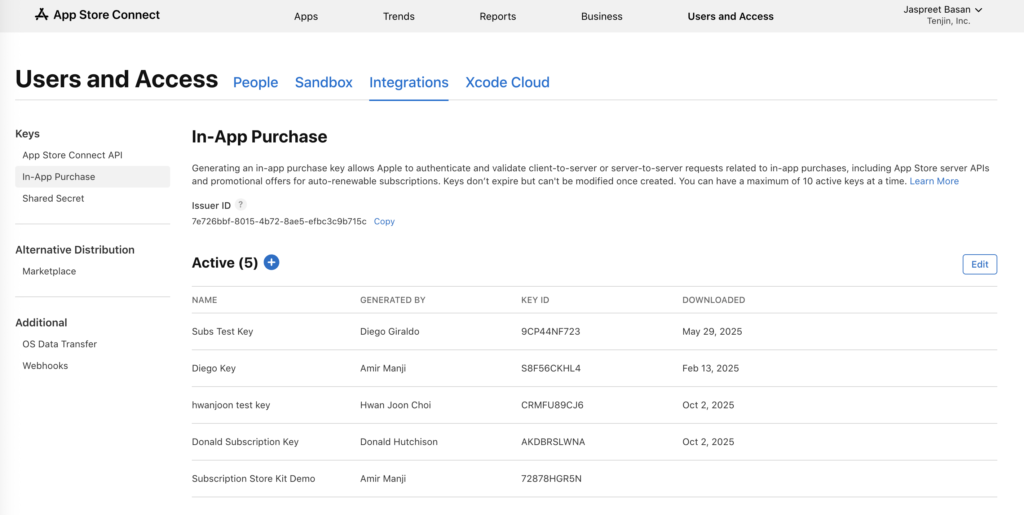
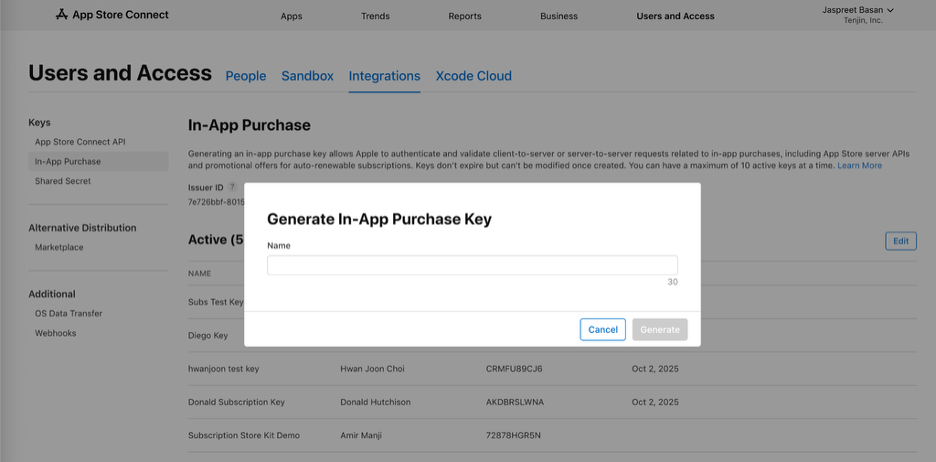
まだこれらの認証情報をお持ちではありませんか? 以下から、ご利用のストア向けのガイドを開いてください。
App Store Connectの認証情報を生成する方法 (iOS) #
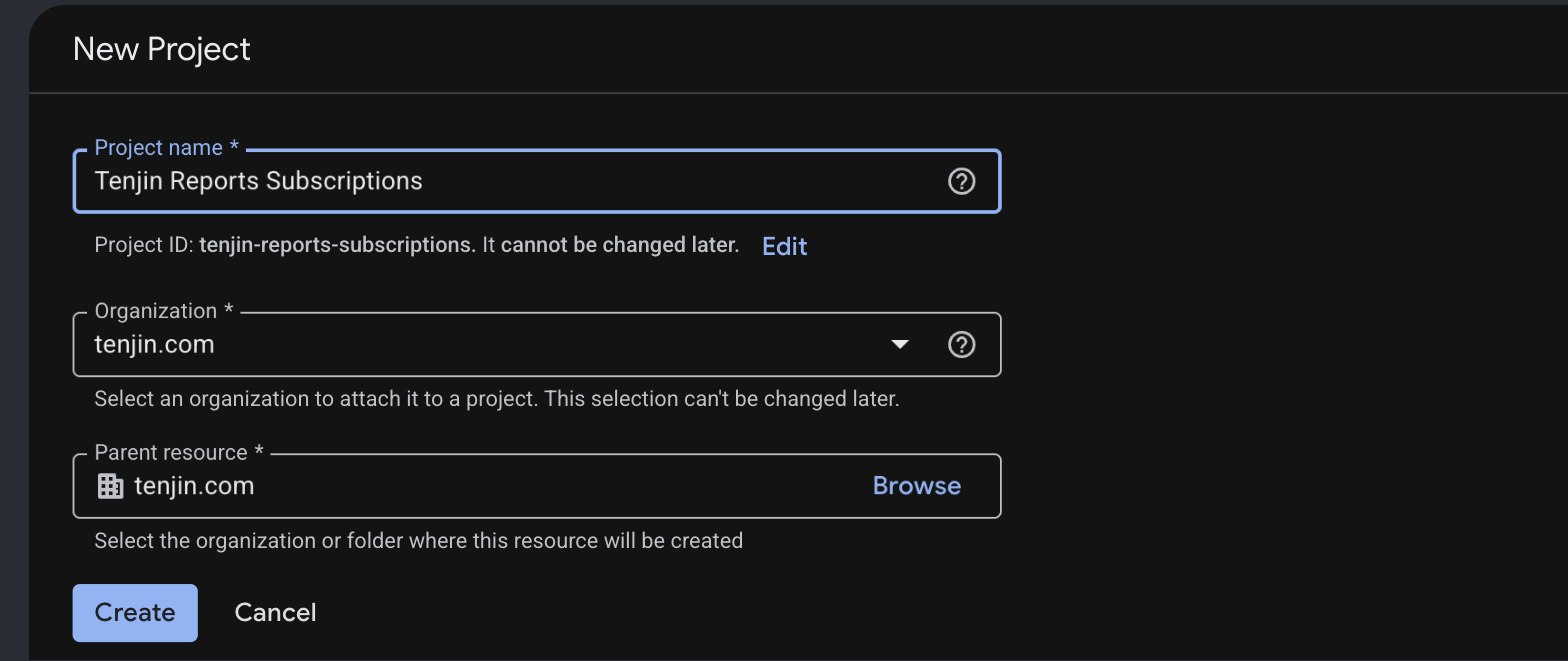
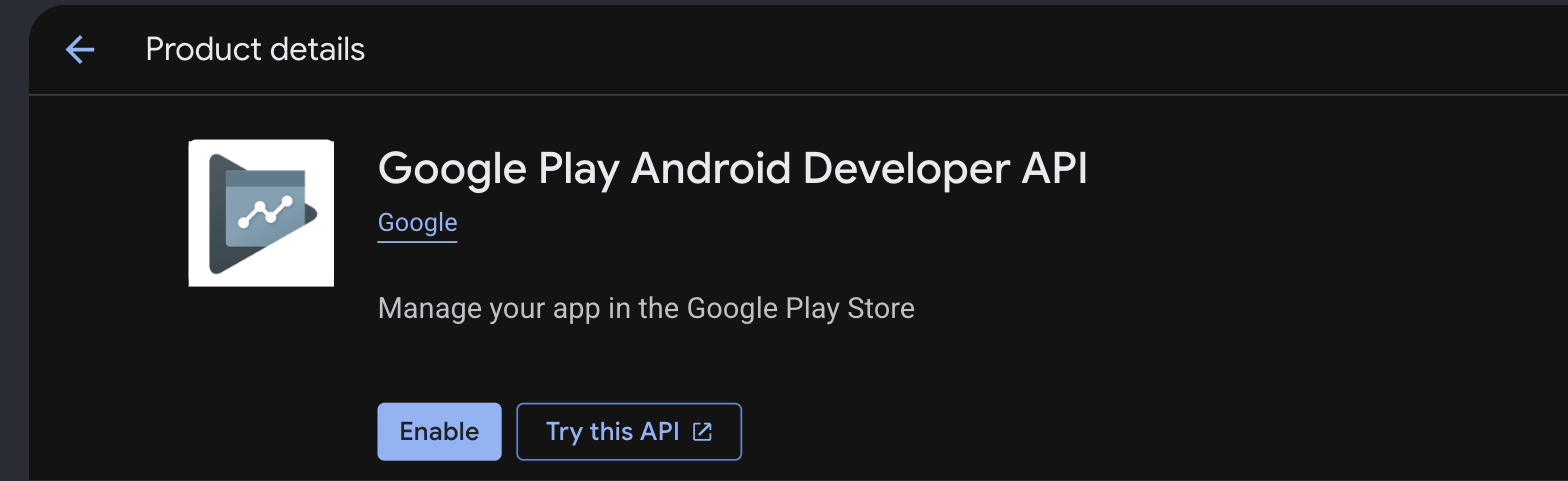
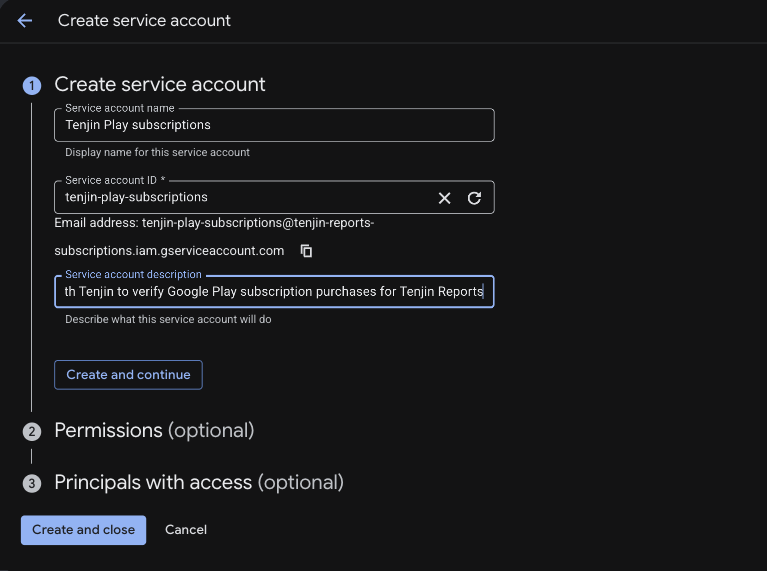
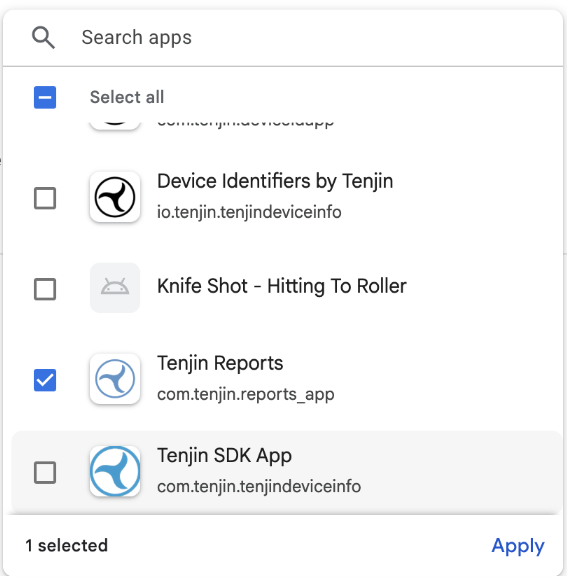
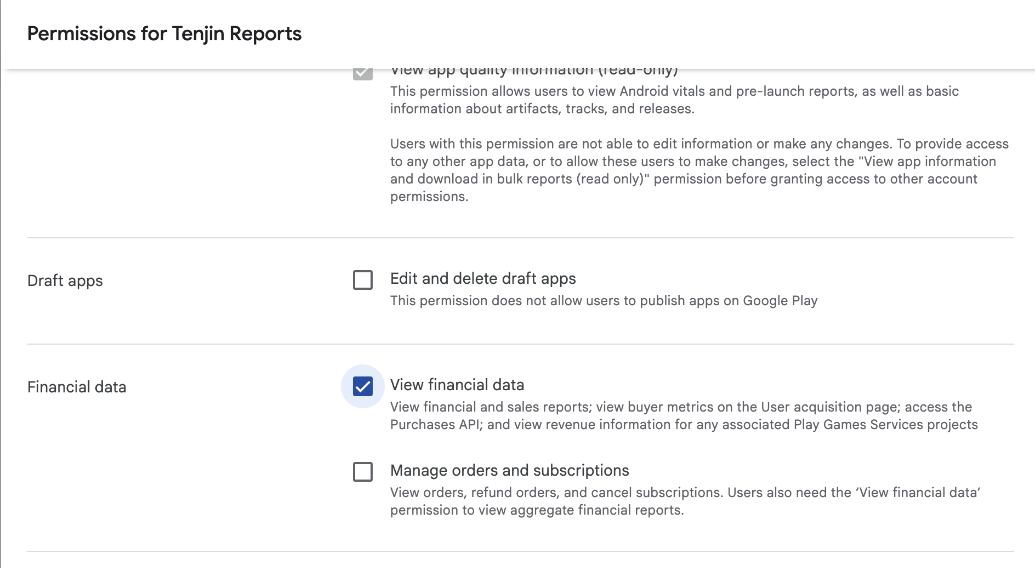
Google Play 認証情報を生成する方法 (Android) #
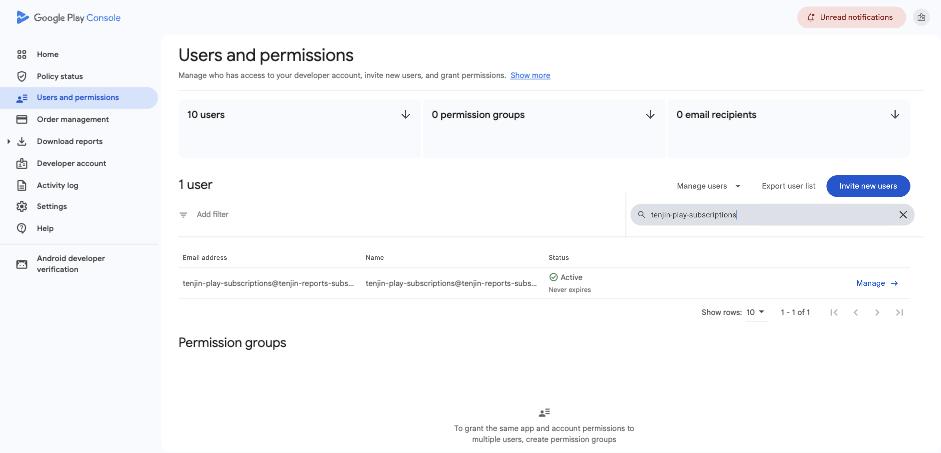
ステップ2:Tenjin SDKにサブスクリプションメソッドを追加する #
SDKは、各サブスクリプションをインストールおよびユーザーを呼び込んだ広告キャンペーンと結びつけます。ご利用のプラットフォーム向けのガイドを開発者に共有してください。
AIを活用して連携する #
Claude Code、Cursor、CopilotなどのAIコーディングアシスタントをお使いですか?以下のプロンプトを入力すれば、お使いのプラットフォームに最適なガイドを見つけ、サブスクリプションのトラッキング機能を追加してくれます。
Add Tenjin SDK subscriptions tracking to my app using:

https://raw.githubusercontent.com/tenjin/sdk-llm-guides/main/guides/llm-guide.mdRevenueCatをご利用の場合 #
すでにRevenueCatをご利用の場合、SDKのサブスクリプション機能を使用する必要はありません。ステップ1で用意したストアの認証情報はそのまま保持し、RevenueCatでTenjinとの連携を追加してください。
- RevenueCatダッシュボードで、Project settings → Integrationsを開きます。
- Tenjinを選択し、Tenjin SDKキーを追加してください。
RevenueCatからTenjinへのサブスクリプションイベントの送信が開始されます。iOSアプリの場合、RevenueCatとApp Storeのデータ間で重複が自動的に排除されるため、トライアルや更新はそれぞれ1回のみカウントされます。Androidアプリ向けの重複排除機能も近日対応予定です。RevenueCatの詳細については、サードパーティ購入連携(Third Party Purchase Integration)のドキュメントをご覧ください。
ステップ 3: サブスクリプションのレポートを確認する #
データの受信が始まったら、Subscriptionsレポートを開いてください。ここにトライアル、サブスクリプション、収益のデータが表示されていれば、設定は正常に機能しています。Breakdowns機能を使用すると、サブスクリプションプラン(product_id)やチャネルごとに数値を分類して確認できます。
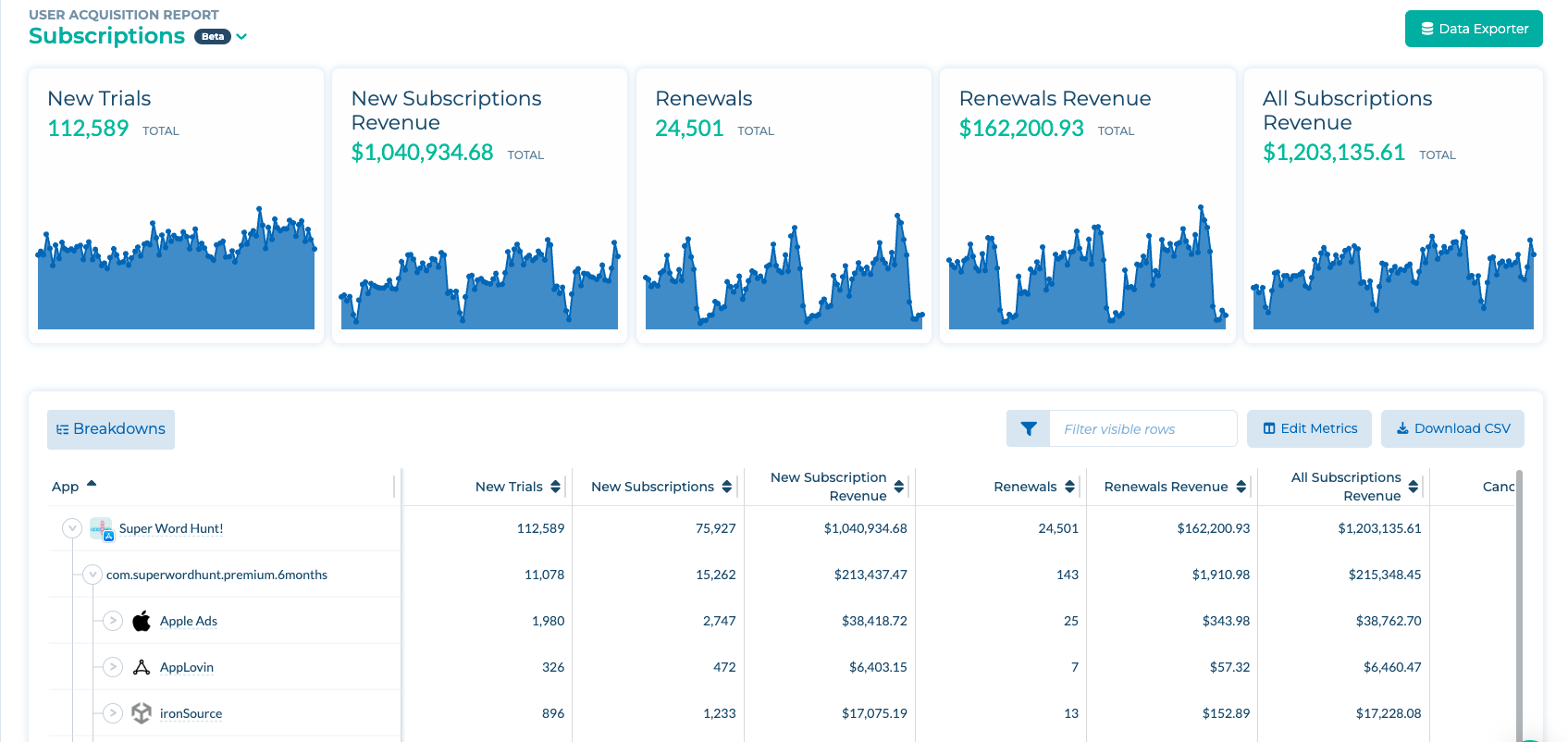
各指標の意味については、サブスクリプション収益のトラッキングをご覧ください。
ステップ 4: サブスクリプションのコールバックを有効にする #
コールバックは、アドネットワークがキャンペーンを最適化できるよう、サブスクリプションイベントを同ネットワークに送信します。組み込みのイベントが2つ用意されており、カスタムイベントを作成する必要はありません。
- Trial Start: トライアルを開始したユーザーをネットワークが見つけるのに役立ちます。
- Subscription Revenue: 支払いを行い、継続的に更新してくれるユーザーをネットワークが見つけるのに役立ちます。
- Configure → Appsに移動して対象のアプリを選択し、Callbacksタブを開きます。
- チャネルを選択してください(例:Meta)。
- Trial Startおよび/またはSubscription Revenueのコールバックを有効にしてください。
サードパーティ製の購入連携機能を利用する場合:iOSでRevenueCatを使用している場合は重複が自動的に排除されるため、「サブスクリプション収益(Subscription Revenue)」と「アプリ内課金(In-App Purchase)」のコールバックを両方とも有効にできます。一方、Androidアプリやその他のサードパーティ製購入連携機能を利用する場合は、イベントの重複送信を避けるため、各ネットワークに対して「サブスクリプション収益」または「アプリ内課金」のコールバックのいずれか一方のみを有効にしてください。
ご希望のネットワークのサブスクリプション・コールバックが見当たらない場合や、ご質問がある場合は、support@tenjin.com までメールでご連絡ください。