メトリクスのタイプ #
Tenjinでは、日付範囲指標、時系列指標、指標を含むドリルダウンテーブル、取得日コホートおよびx日指標という4種類の指標を分析できます。
#
日付範囲指標 #
これらの指標は、ダッシュボードのさまざまな場所に表示されます。
これらの指標は、ダッシュボードのさまざまな場所に表示されます。特に、Overviewページや、時系列グラフ、x日コホートグラフなどで確認できます。以下に、日付範囲指標の例をいくつか示します。

上記の例では、選択した期間における1日あたりの平均アクティブユーザー数、Tracked Installs、セッション数の指標サマリーを確認できます。
#
時系列指標 #
時系列指標は、特定のユーザコホートに対し、特定のメトリックが時間とともにどのように変化したかを示します。下記ではそれぞれのマーケティングチャネルごとに、DAUが日毎にどのように変化しているかを示します。
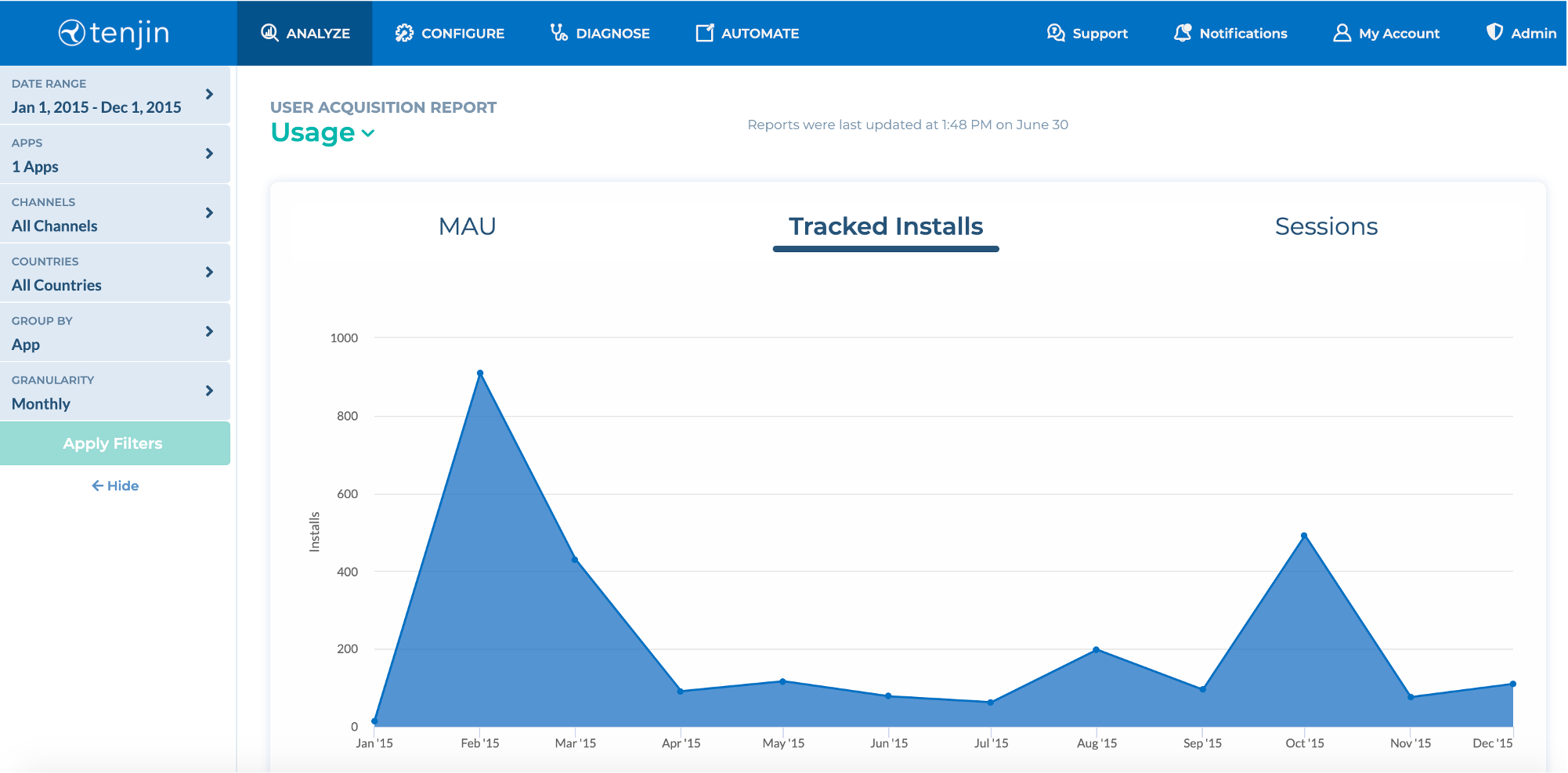
これは、マーケターが関心のある指標やコホートの傾向をすばやく特定するために重要です。チャートは、一度に上位10件のデータまでを表示します。フィルタを編集して、他のデータを選択したり、またはチャートからシリーズを(グルーピングに基づいて)除外することもできます。
#
指標を含むドリルダウンテーブル #
ドリルダウンテーブルは、複数の期間にわたる指標を表示し、異なるユーザーセグメントを同時に確認できるテーブルです。レポートテーブルでは、これがBreakdownsビューに該当します。Dimensionsに切り替えると、各レベルを個別の列として表示できます。詳細については、Filters and Groupingを参照してください。
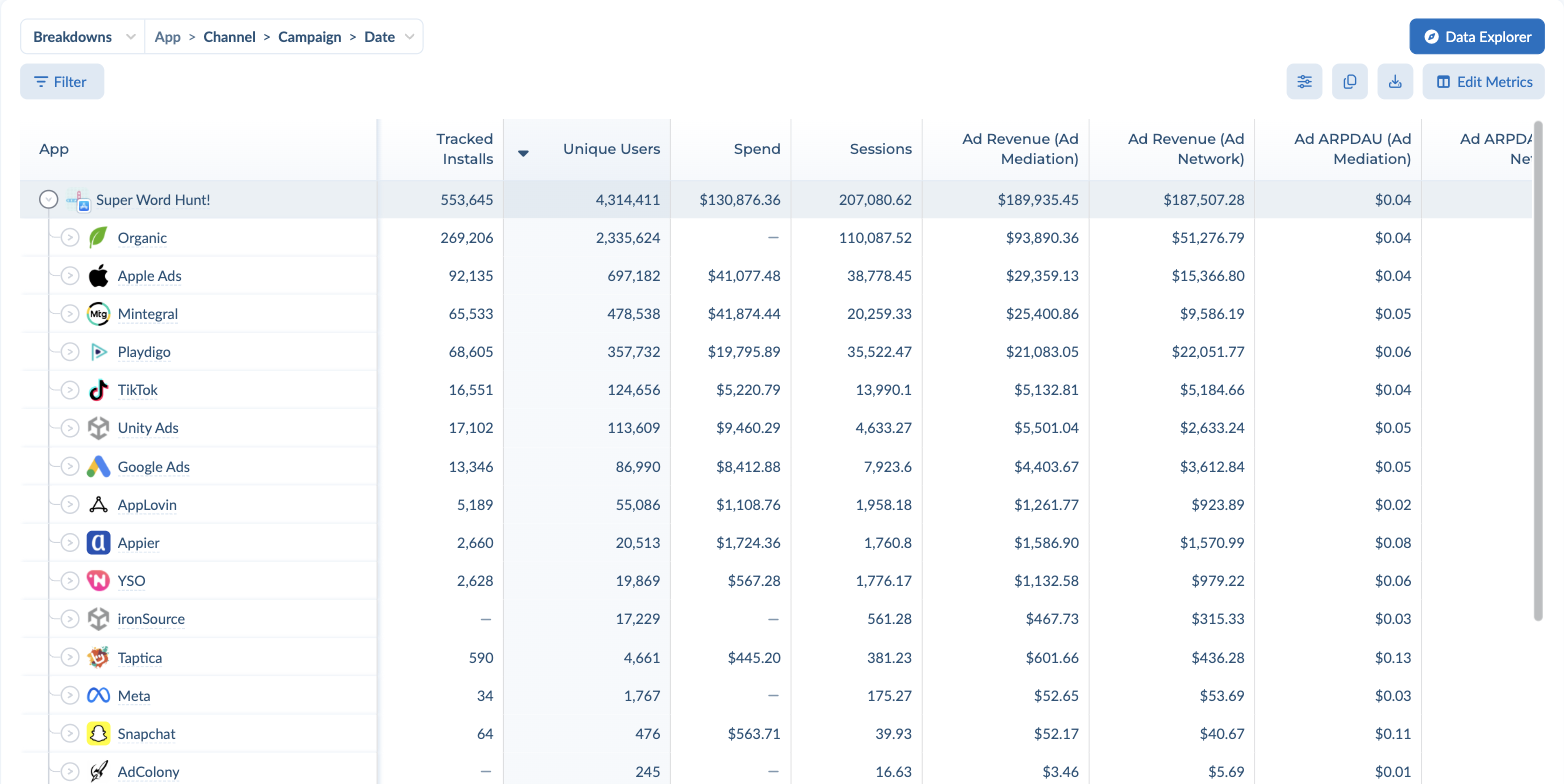
上記の例では、この特定のドリルダウンの複数のユーザーセグメント「レイヤー」を確認できます。App -> Ad Network -> Campaign、そしてそれらの各ユーザーセグメントに関連付けられた日付範囲のメトリック。
これは、「特定のアプリ、アドネットワーク、およびキャンペーンのユーザーが、[特定の指標]を[x個]獲得した」と解釈されます。この場合、「マーケターは、アプリインストール(米国 - 18歳以上)キャンペーンにおいて、2017年1月1日から2017年12月31日までの期間に、Facebook上でワードサーチアプリに357.94ドルを費やしました。」と表現できます。
ドリルダウンテーブルのカスタマイズ #
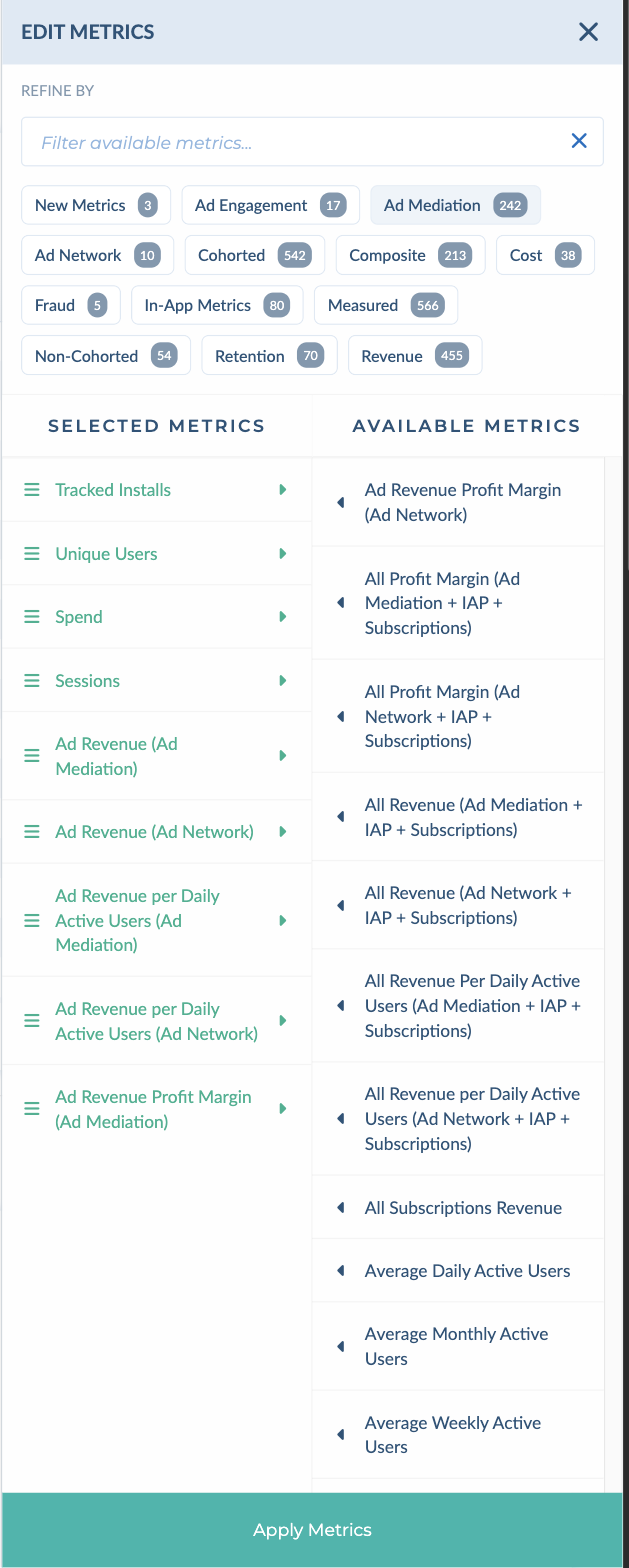
Tenjinのドリルダウンテーブルではメトリックを追加することができます。Edit Metrics ボタンをクリックすると選択可能なメトリック一覧が表示されます。
SELECTED METRICSにはすでに選択されているメトリックの一覧、AVAILABLE METRICSには追加で選択可能なメトリックの一覧が表示されています。SELECTED METRICSの項目をドラッグ/ドロップで上下に移動させることにより、項目の並び順を変更することが可能です。最後にApply Metricsをクリックして変更を保存してください。
最後にApply Metricsをクリックして変更を保存してください。
これらのメトリックは一旦追加すると保存されるため、ログインのたびに毎回設定し直す必要はありません。
ドリルダウンメトリックのエクスポート #
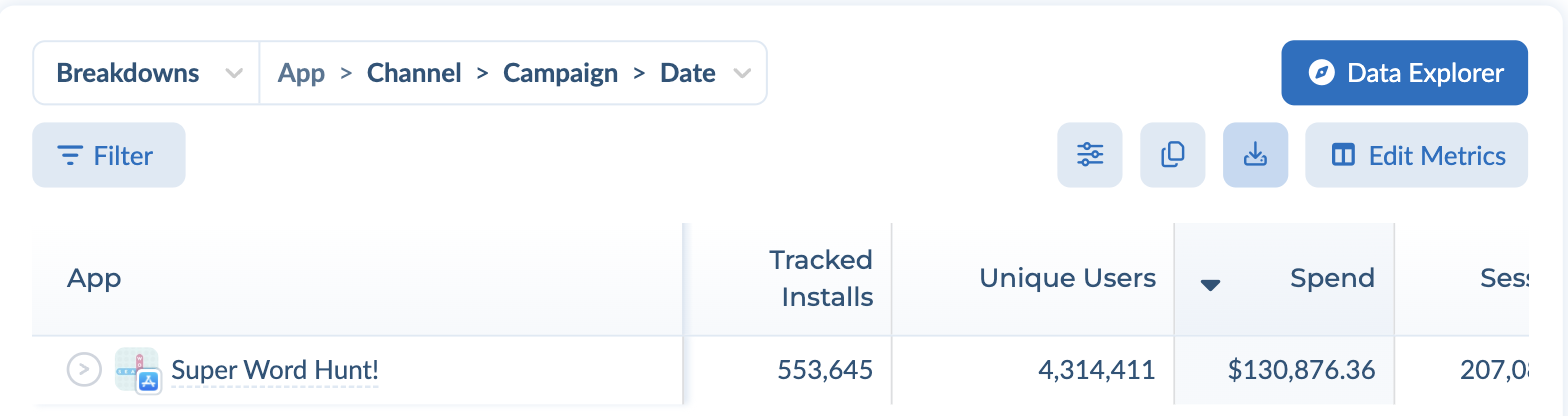
テーブルをCSVファイルとしてエクスポートするには、Download CSVアイコン (テーブルの上部、Edit Metricsの横にある、下向き矢印のアイコン)をクリックします。データをそのままスプレッドシートやAIチャットに貼り付けたい場合は、その横にあるCopy to clipboardアイコンをクリックしてください。
取得日コホートおよびx日指標 #
この分析では、特定の日付に獲得されたユーザーのみを分析対象とする、任意の日付範囲の指標を表示できます。
デイリーコホート #
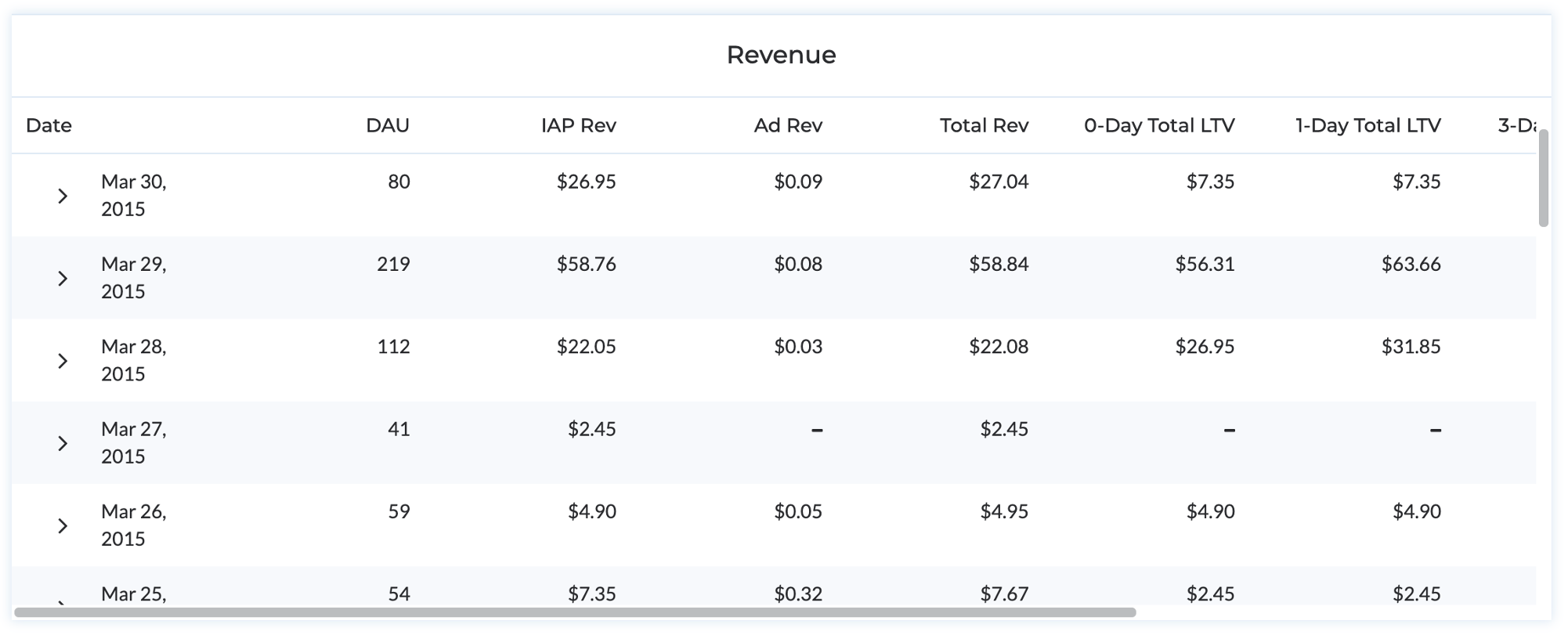
これをどのように読むかの例として、上記では、2015/3/29に来店したユーザーが、インストール日から90日後に合計85.71ドルを稼いだことがわかります。
平均デイリーコホート #
平均日次コホート分析は、取得日の範囲を対象とします。任意のx日指標を使用する場合、日付範囲内の各取得日には、取得コホートごとに0日から90日までの日数が含まれます。以下では、日付範囲内のすべての取得日におけるアプリの平均x日維持率を示します。
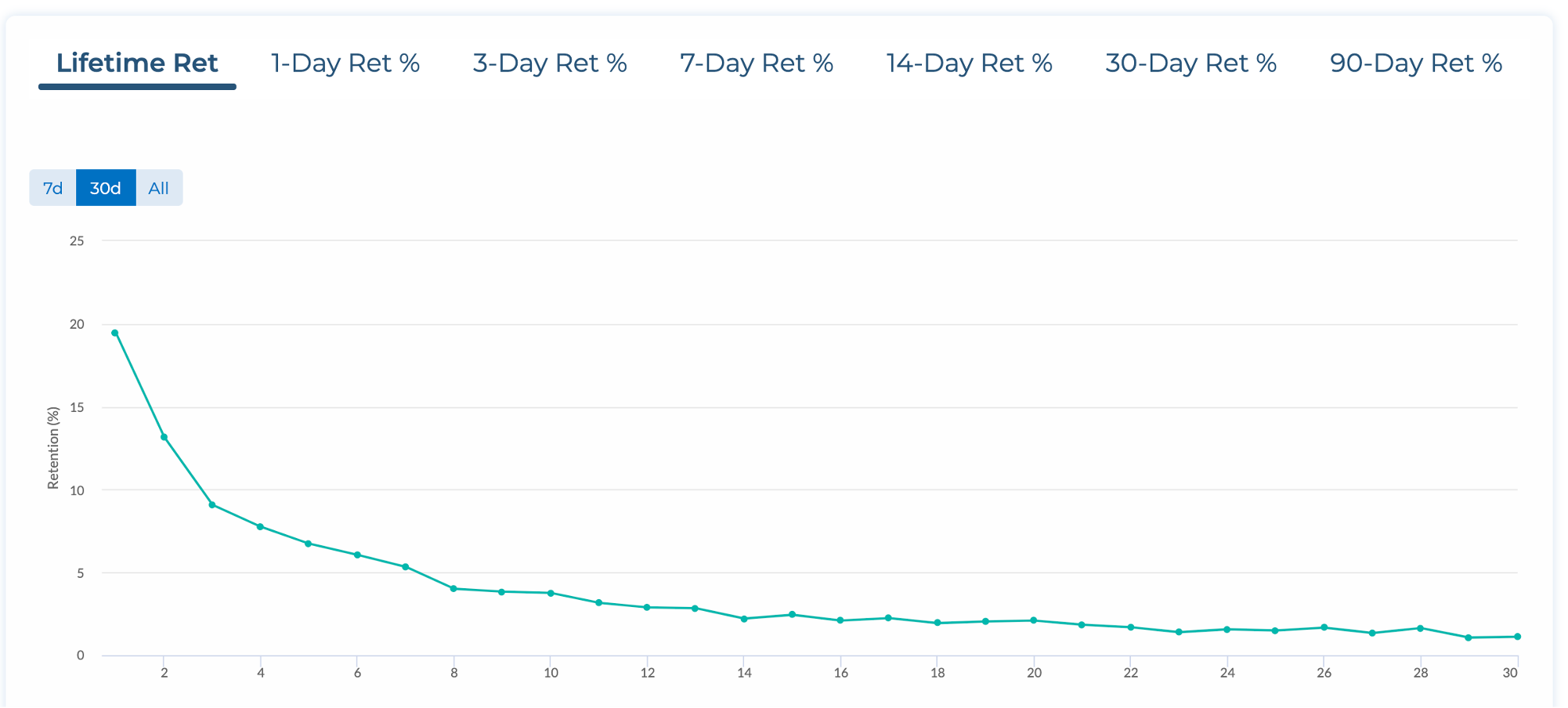
0日の値は、それぞれのコホートの獲得日付ごとの0日継続率の平均となります。