Tenjin 分析指南 #
Tenjin支持分析4种不同类型的指标:日期范围指标、时间序列指标、带指标的下拉表格,以及按获取日期划分的群组和x-Day指标
#
日期范围指标 #
日期指标可以在控制面板的不同位置找到。
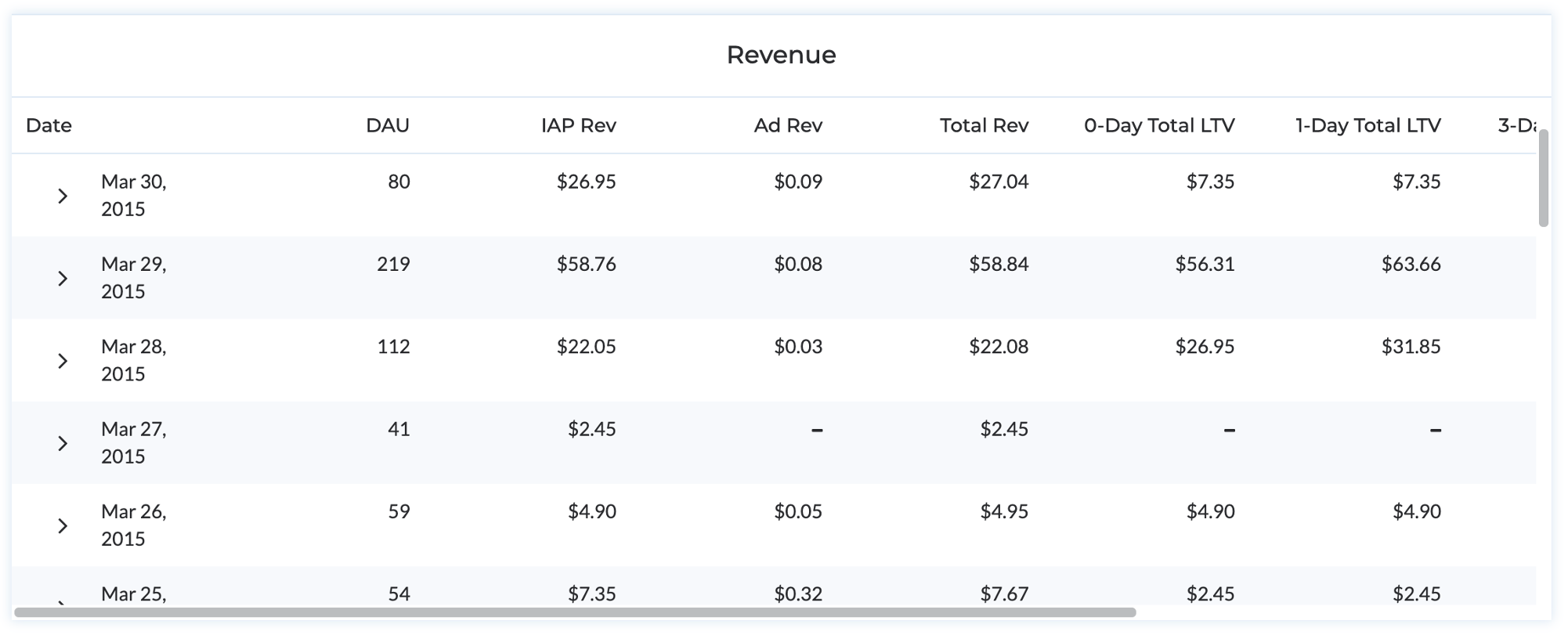
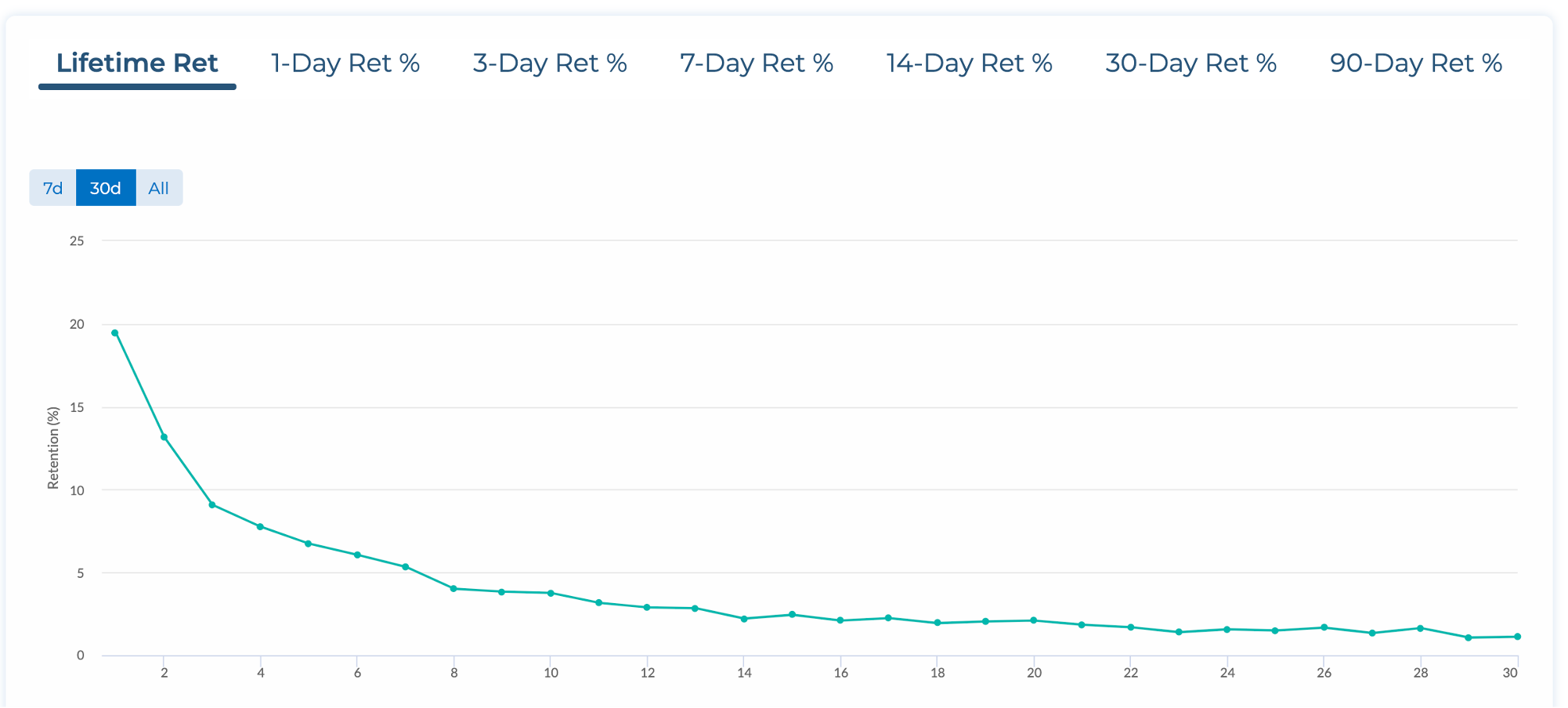
日期指标可以在控制面板的不同位置找到。最值得注意的是在 "Overview" 页面以及时间序列和 X-天群组图表中。以下是日期范围指标的一些示例。

In the example above you can see summary metrics for Average Daily Active Users, Tracked Installs and Sessions over the selected date range.
#
时间序列指标 #
时间序列分析用于展示某个特定用户群体的某项指标随时间的变化情况。如下图所示,你可以看到在所选日期范围内,每个广告渠道的Daily Active Users(DAU,日活跃用户) 每天的变化情况。
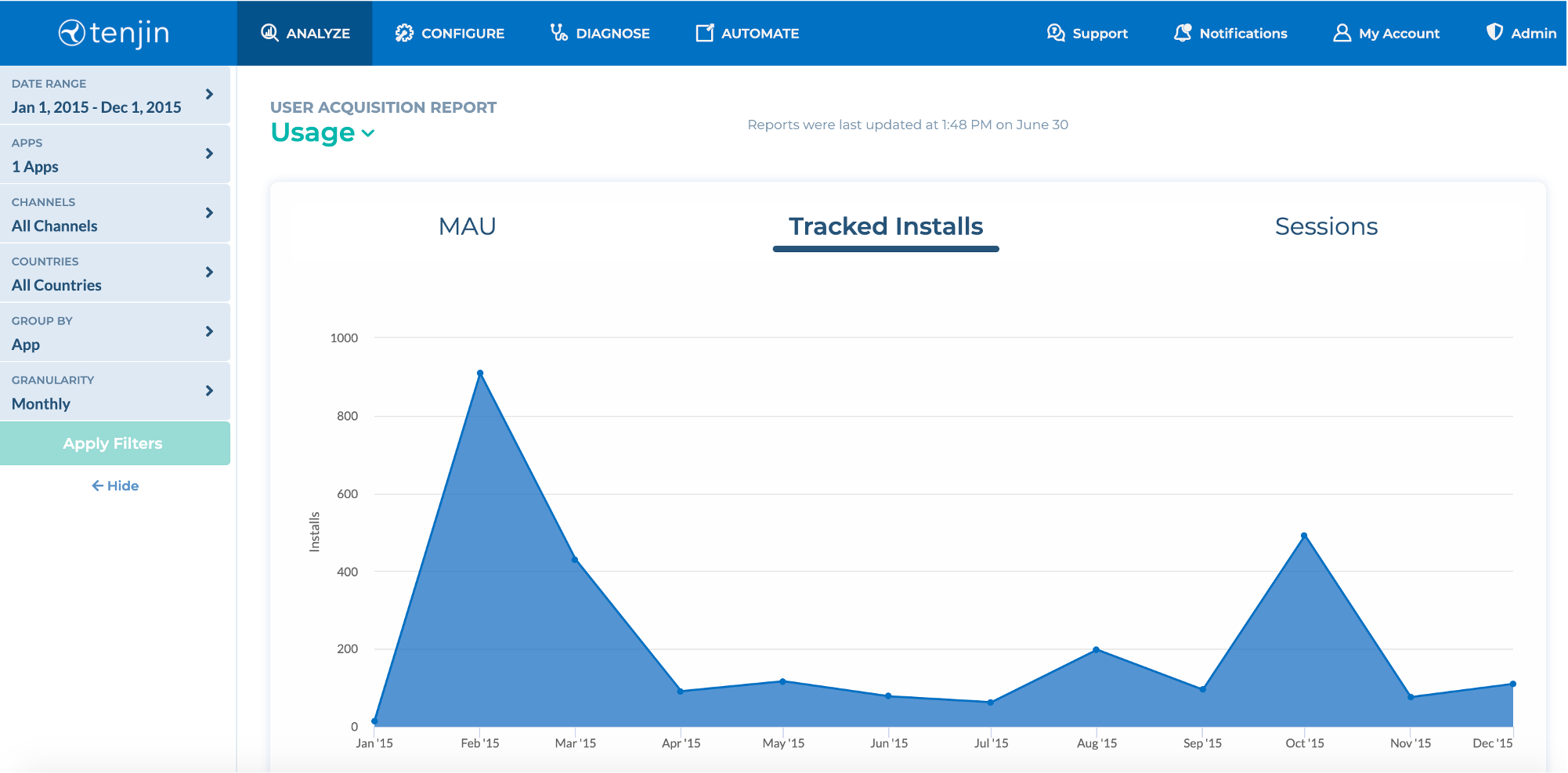
这对于营销人员快速识别感兴趣的指标和用户群体趋势非常重要。图表一次会显示某个序列中排名前10的变量。你可以通过编辑筛选条件选择其他变量,或根据分组从图表中排除某个序列。
#
带指标的下拉表格 #
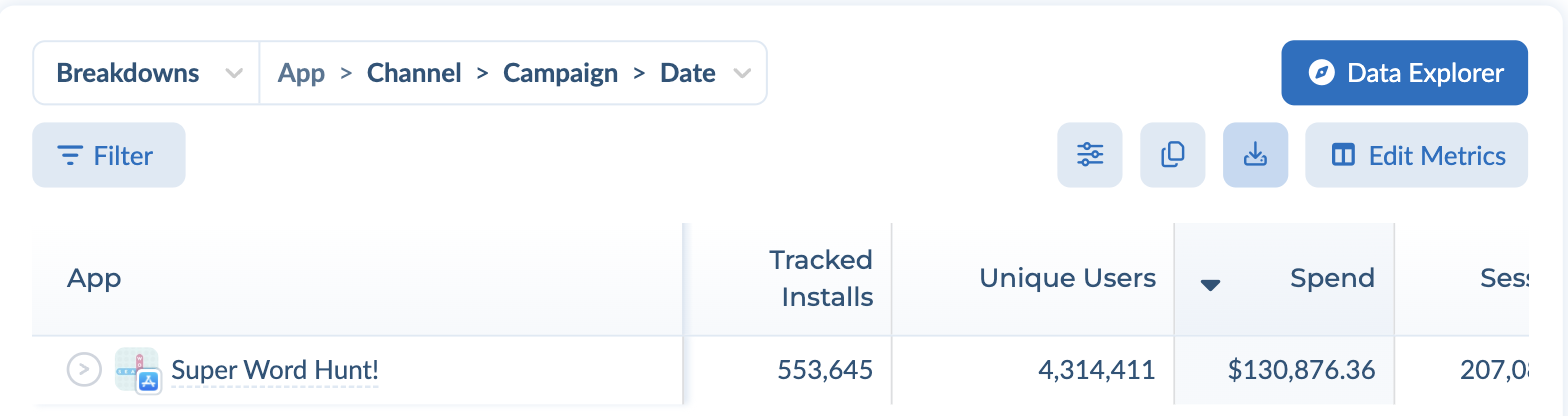
Drill down tables are multiple date range metrics that allow you to look at different segments of users at the same time. In the report tables this is the Breakdowns view. You can switch to Dimensions to see every level as its own column; see Filters and Grouping.
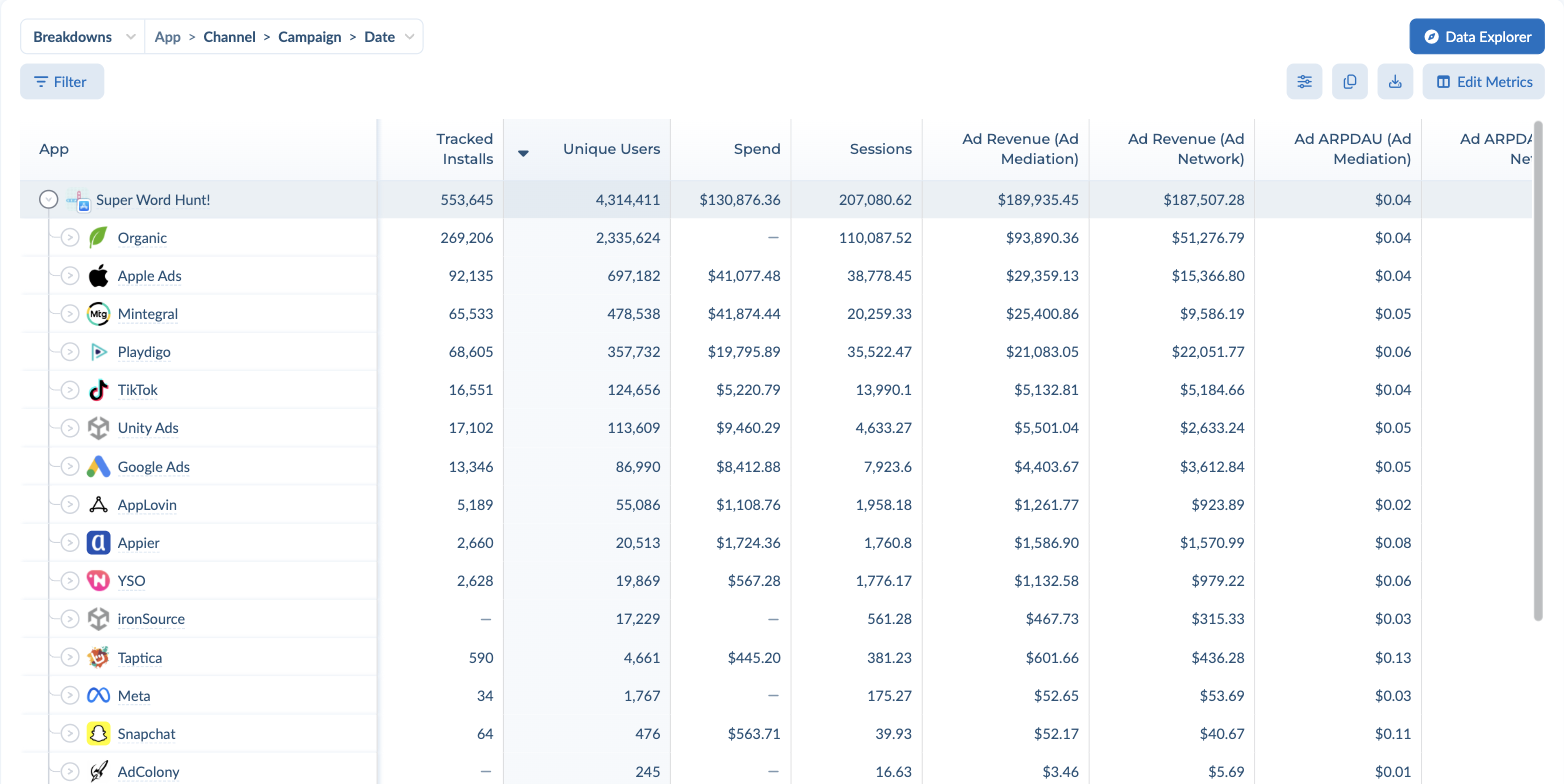
在上述示例中,你可以看到该下拉分析的多个用户细分“层级”:App → Ad Network → Campaign,以及与这些用户细分对应的日期范围指标。
这句话的含义是:“针对某个特定的应用、广告网络和广告活动,对应用户产生了一定的某个数据。”示例句: 在这个例子中,可以理解为: “在2017/1/1–2017/12/31期间,该营销人员在Facebook上为Word Search应用的App Installs(US–18+)广告活动共花费了$357.94。”
自定义下拉表内的指标 #
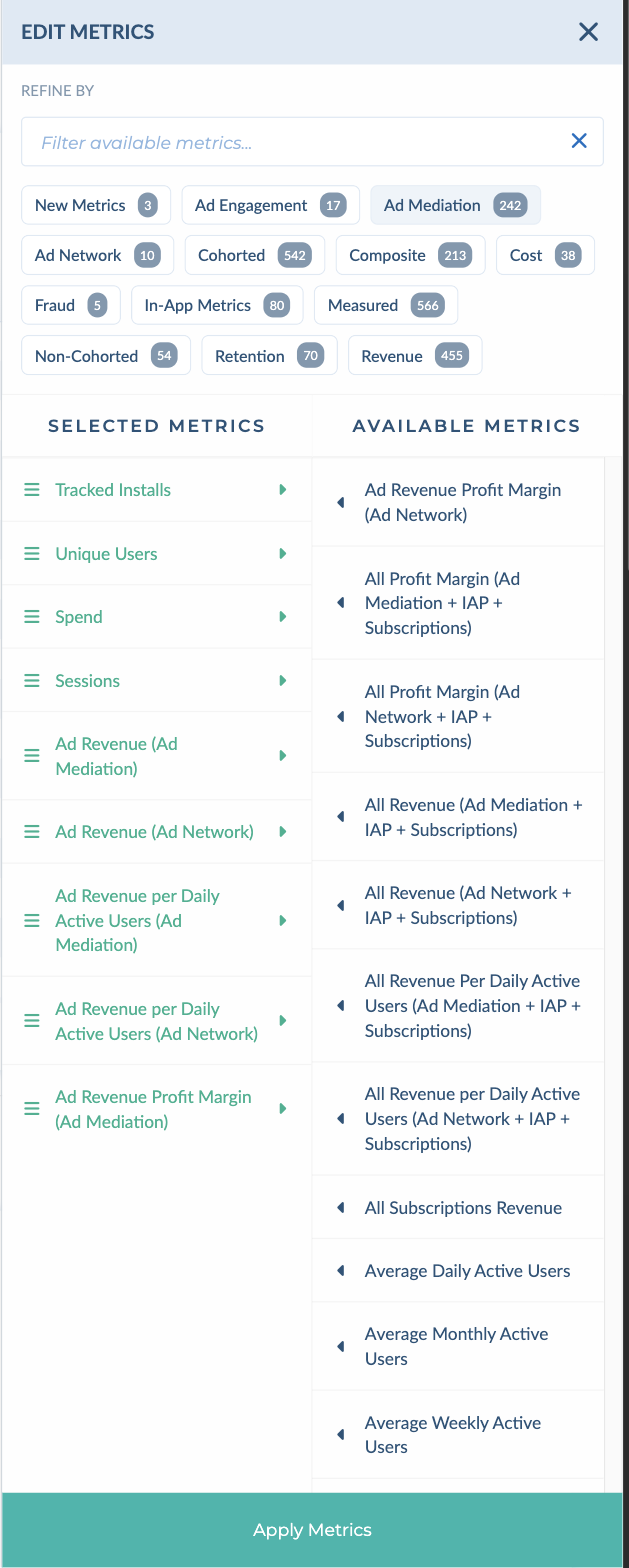
Tenjin的下拉表支持自选指标。你可以通过单击Edit Metrics按钮并选择要查看的指标来启用此功能。
你可以在控制面板上的SELECTED METRICS(已选指标)看到已选的指标列表,也可以添加其它的AVAILABLE METRICS(可选指标)到控制面板。你还可以通过拖放来更改所选指标的顺序。
然后,你需要点击Apply Metrics(应用指标)。
这些选定的指标一旦设置便会保存,因此你无需每次登录都进行更改。
导出下拉表中的指标 #
To export the table to a CSV file, click the Download CSV icon (the down-arrow icon above the table, next to Edit Metrics). To paste the data straight into a spreadsheet or an AI chat instead, click the Copy to clipboard icon next to it.