什么是Data Explorer? #
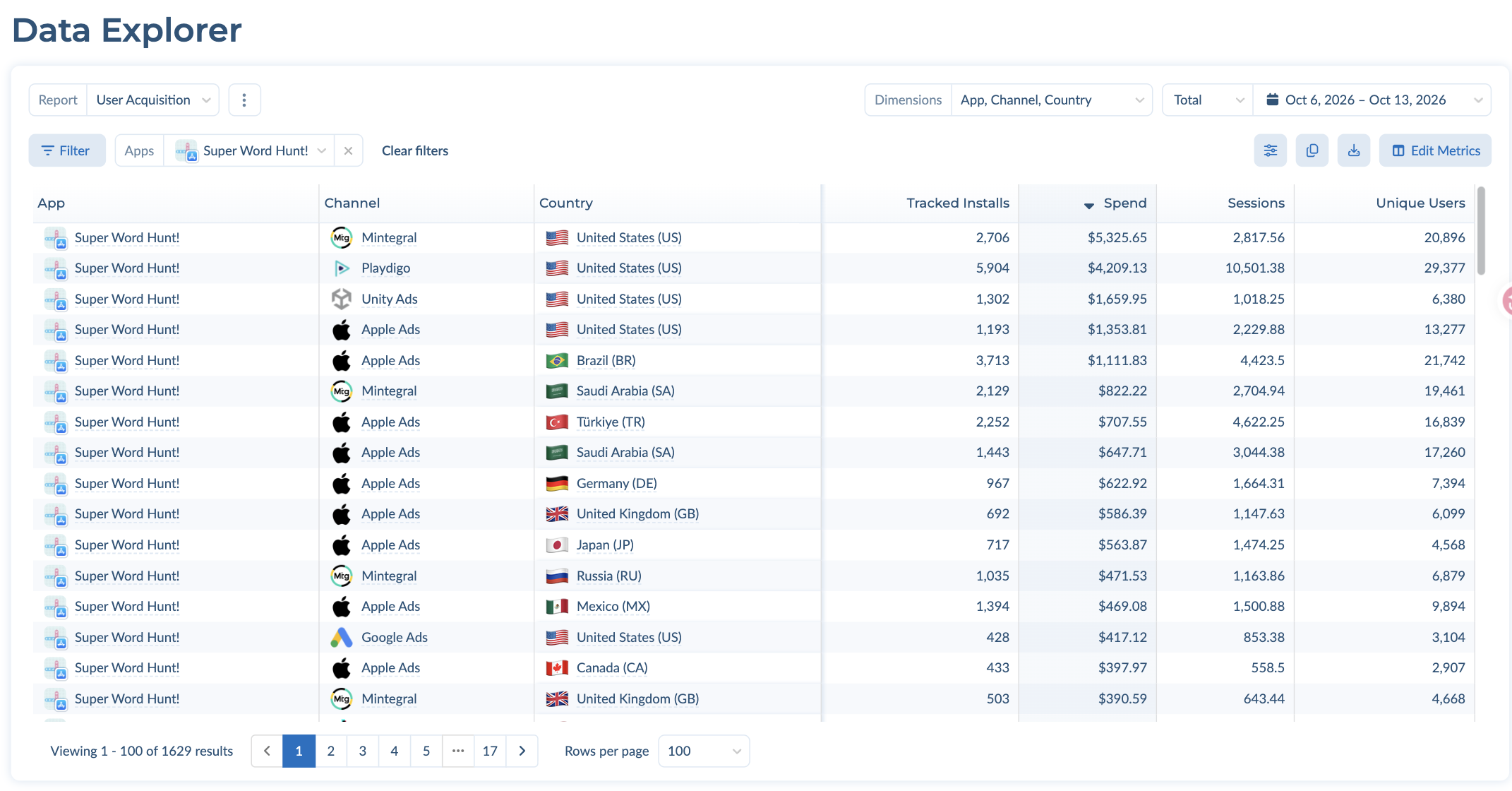
Data Explorer(原Aggregated Data Exporter)可以基于Tenjin数据构建任意汇总报表,直接在面板中查看,并导出为CSV或复制到剪贴板。如果您习惯使用Excel或Google Sheets,这是把Tenjin数据导过去最快的方式。
在Tenjin面板中点击 Data Explorer 即可打开。
如何构建报表 #
1. 选择报表类型 #
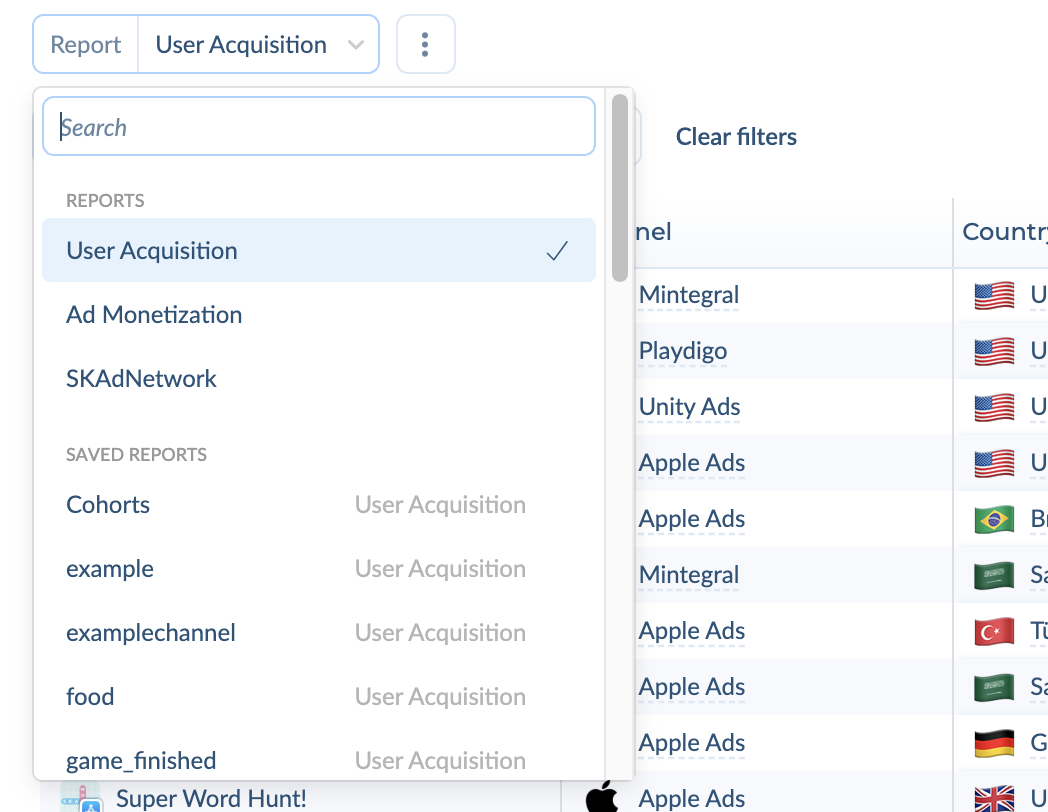
使用左上角的 Report 下拉菜单,选择三种报表类型之一,或打开下方列出的组织已保存报表。
- User Acquisition: 安装、花费、留存、LTV、ROAS等UA指标。
- Ad Monetization: 来自广告渠道和聚合平台的广告收入、展示、点击、eCPM和eCPC。
- SKAdNetwork: SKAN安装量和转化值。该报表一次只能查看一个应用,因此报表名称旁会出现 App(应用) 选择器。
2. 选择维度 #
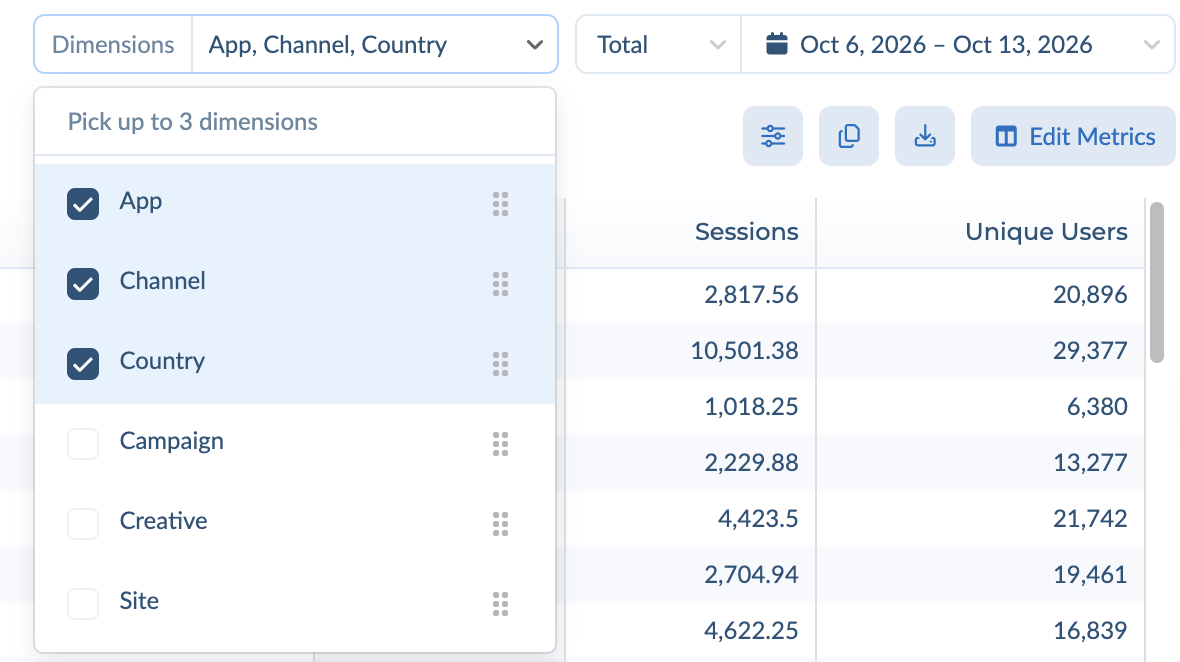
维度决定数据如何拆分。打开右上角的 Dimensions ,最多勾选3个。拖动维度旁的手柄可调整顺序,排在第一的维度会成为第一列。
| 报表类型 | 可用维度 |
|---|---|
| 用户获取 | App, Campaign, Channel, Country, Creative, Site |
| Ad Monetization(广告变现) | App, Ad Placement, Channel, Country |
| SKAdNetwork | App, Campaign, Channel, Conversion Value, Fidelity Type, SK Ad Network, Source App ID, Source ID |
例如,App+Channel+Country会为每个应用、渠道和国家/地区的组合各生成一行。
3. 设置时间粒度和日期范围 #
在Dimensions旁边选择按时间拆分数据的方式:
- Daily、Weekly或Monthly 会添加一个Date列,每个时间段一行。
- 总的 则整个日期范围内每个维度组合只有一行。
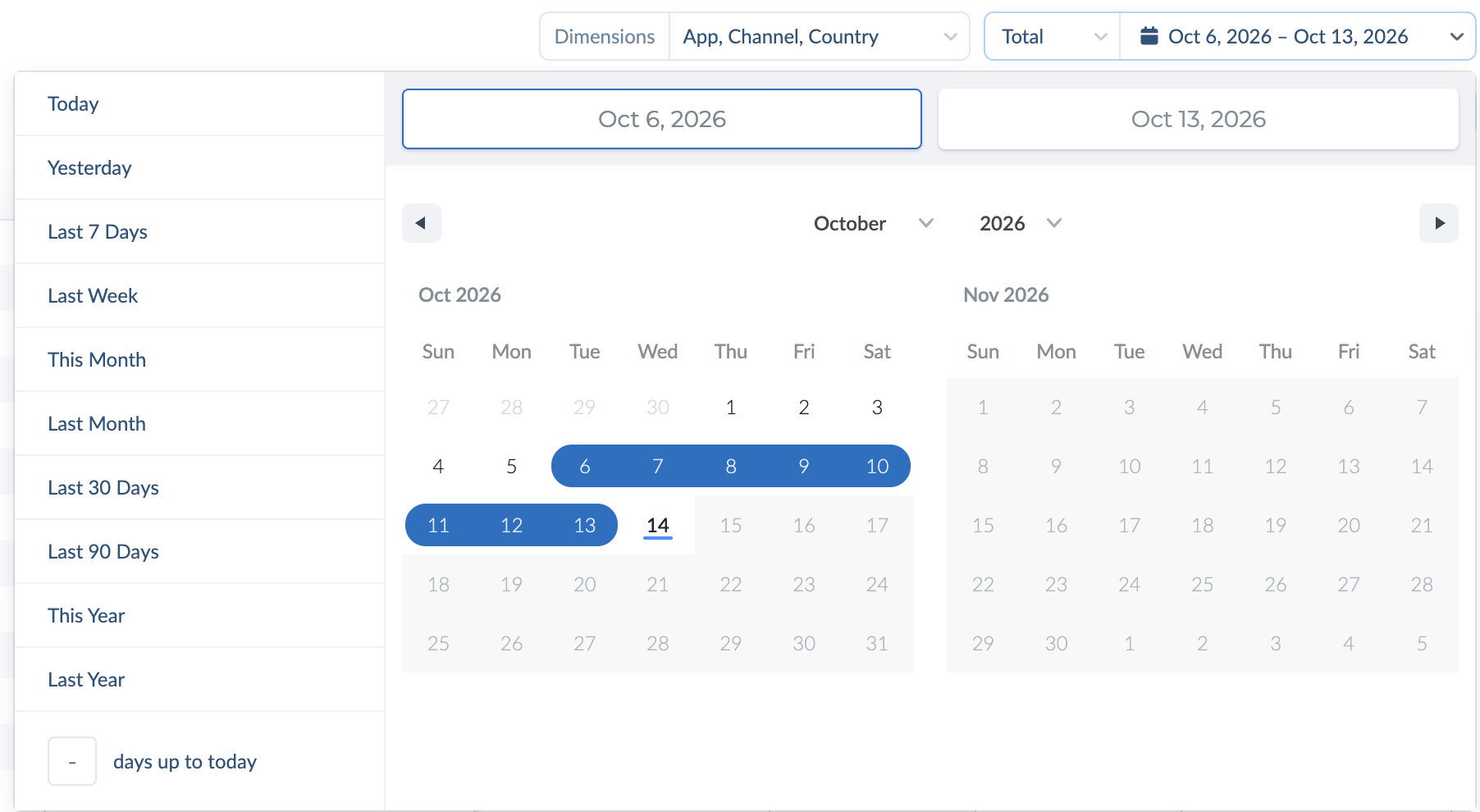
点击日期范围打开日历。可以使用预设(Today、Yesterday、Last 7 Days、Last Week、This Month、Last Month、Last 30 Days、Last 90 Days、This Year、Last Year),在日历上选择日期,或在 days up to today 中输入天数,设置自定义的滚动时间窗口。
4. 添加筛选条件(可选) #
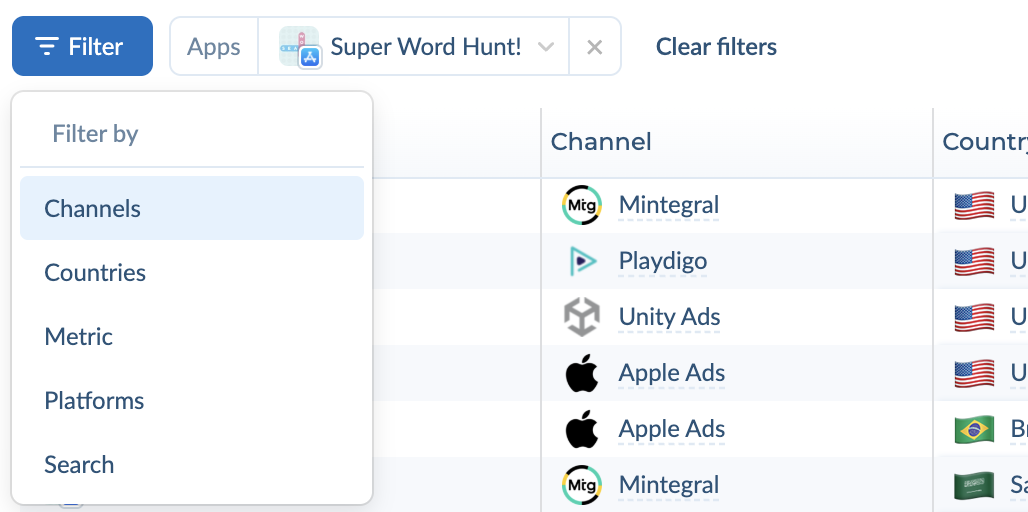
点击 Filter ,然后选择筛选维度。每个筛选条件会以标签形式显示在Filter按钮旁;点击标签上的 x 可删除该条件,或点击 Clear filters 删除全部条件。
- Apps: 按应用名称、Bundle ID或商店ID搜索;可使用Select all或Clear。
- Channels(渠道) 和 Countries: 只保留所选的渠道或国家/地区。
- Platforms: Apple、Google Play、Amazon、Android Other或web。
- Metric: 只保留某个指标>、≥、<、≤或=指定值的行。例如,Spend > 100可隐藏花费很少的行。
- Search: 只保留维度值中包含所输入文字的行。
SKAdNetwork报表提供Channels、Metric和Search筛选。
5. 选择指标 #
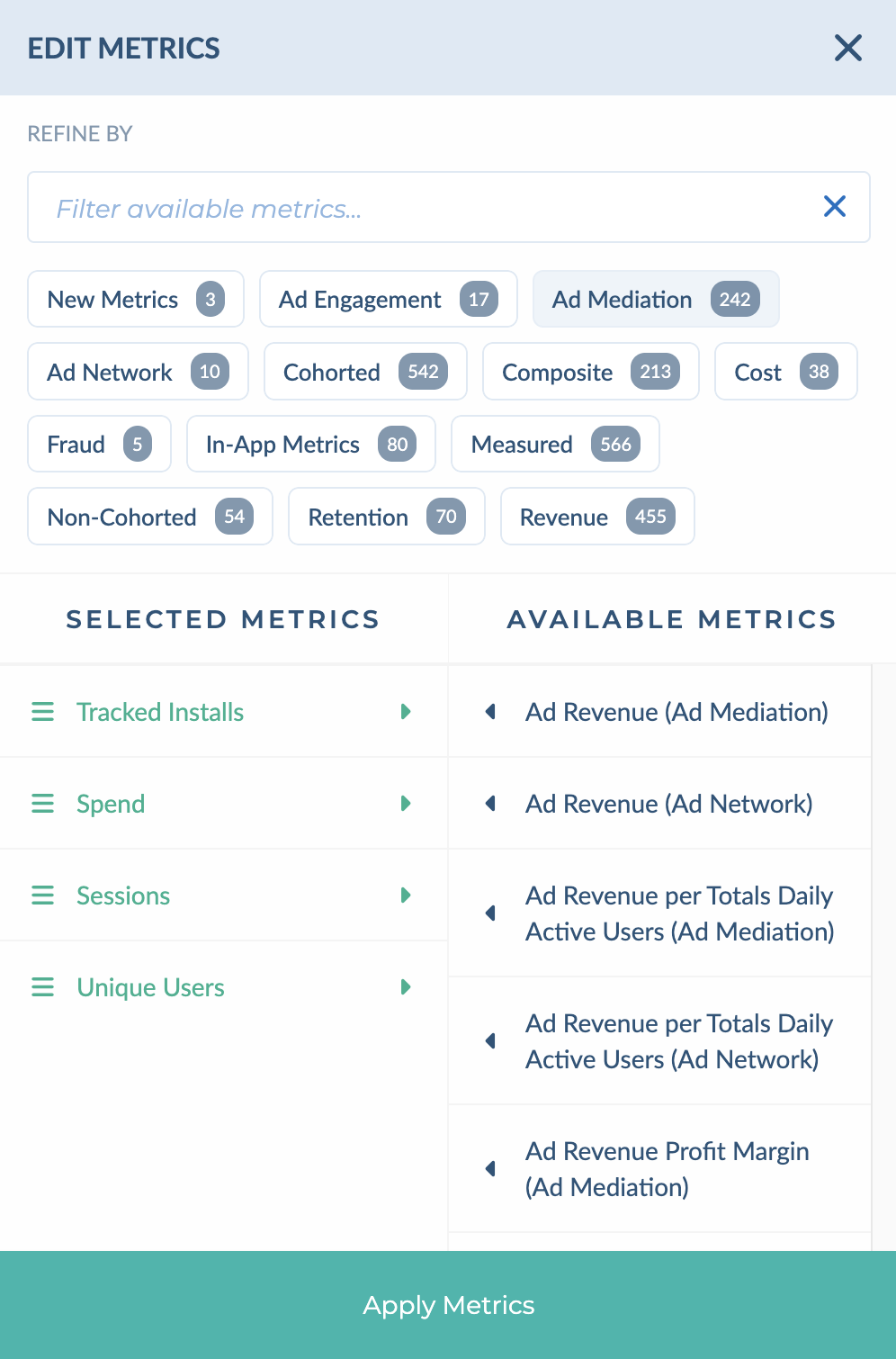
点击 Edit Metrics ,打开指标面板。
- 在搜索框中输入,或点击某个类别(例如Cohorted、Cost、Retention或Revenue)缩小范围。每个类别上的数字表示其中包含的指标数量。
- 在 Available Metrics 下点击指标即可添加。标有 NEW 的指标是最近新增的。
- 在 Selected Metrics 中拖动指标可调整列顺序,也可以移除不需要的指标。
- 点击 Apply Metrics.
列表包括同期群指标(例如7-Day ROAS、30-Day LTV和1-Day Retention Rate)、预测指标(pLTV、pROAS和pROI),以及您自己的自定义应用内事件。
使用结果表 #
- 排序: 点击任一列标题即可按该列排序,再次点击可切换升降序。
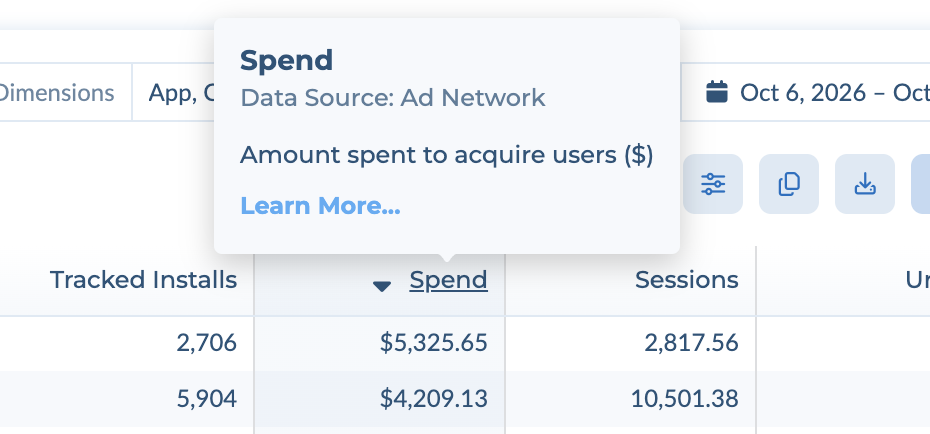
- 查看指标含义: 将鼠标悬停在列标题上,卡片会显示指标名称、数据来源和简短定义,并附有 了解更多 链接
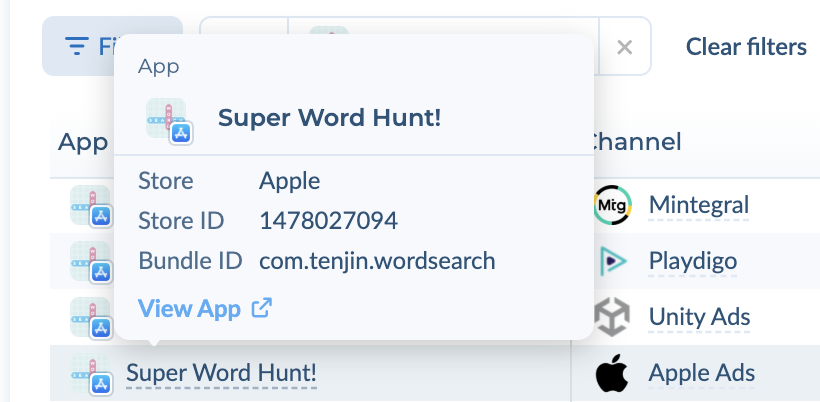
- 查看某一行的详情: 将鼠标悬停在应用、渠道或国家/地区名称上。对于应用,卡片会显示商店、商店ID和Bundle ID,并附有商店页面链接。
- 翻阅大型报表: 表格底部会显示匹配的行数。使用页码切换页面,或通过 Rows per page 一次显示更多行。
- 更改表格外观: 详见下方的显示选项。
显示选项 #
点击Copy to clipboard旁的滑块图标,打开 显示选项。这些设置只改变表格在您这里的显示方式,不会改变数据或已保存的报表。
- 密度: Compact 可在屏幕上显示更多行; 标准 会增大行间距。
- 布局: Contained 让表格保持在页面内; Full page 会将表格拉伸至占满浏览器窗口。
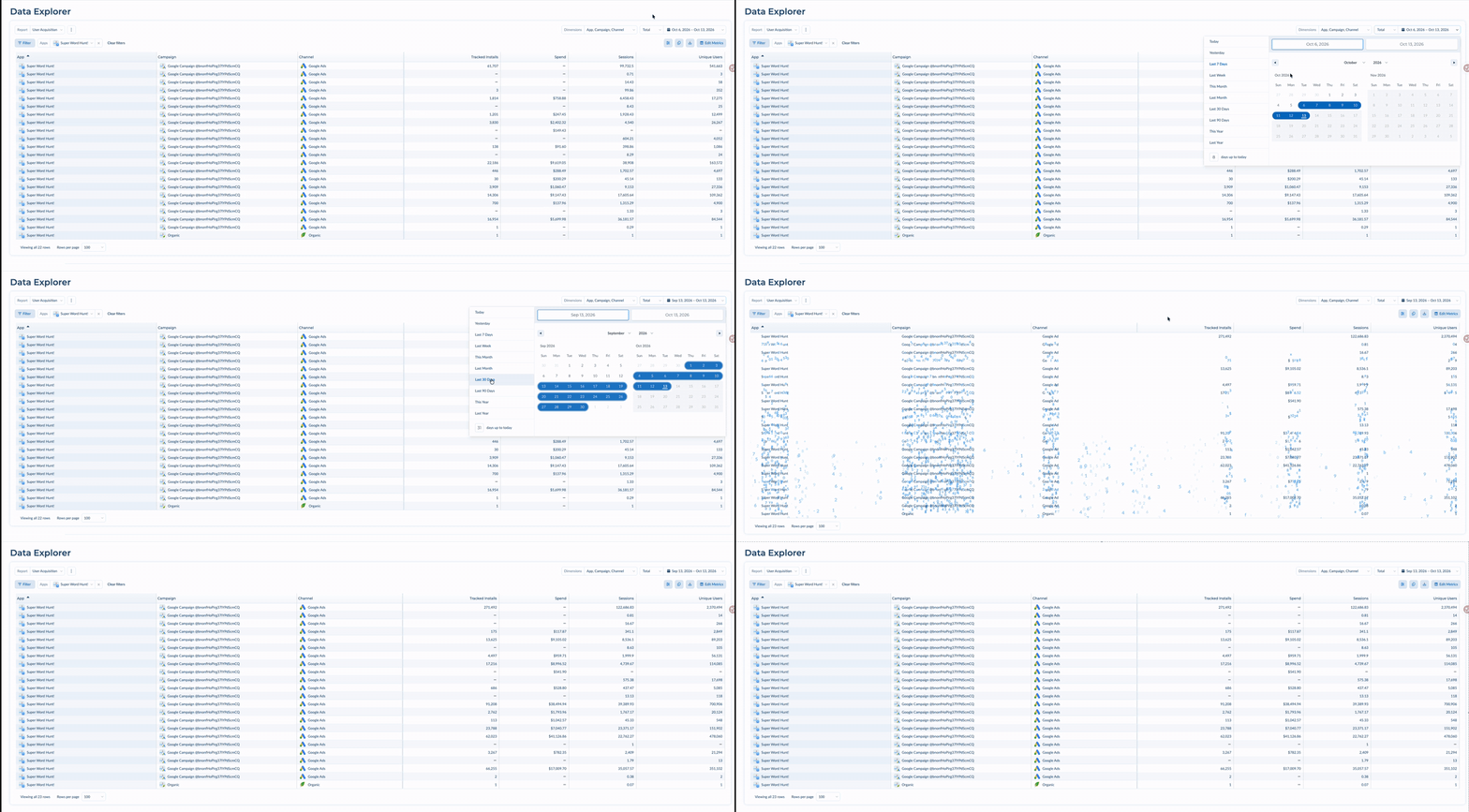
- 加载样式: 报表加载时显示的动画。可选择 Random, Rain, Murmuration 或 无 (不需要动画时选择)。
导出、保存和分享 #
导出数据 #
以下两个按钮紧挨着 Edit Metrics:
- Copy to clipboard 可复制表格,直接粘贴到Excel或Google Sheets中。
- Download CSV 将报表下载为CSV文件。
保存报表 #
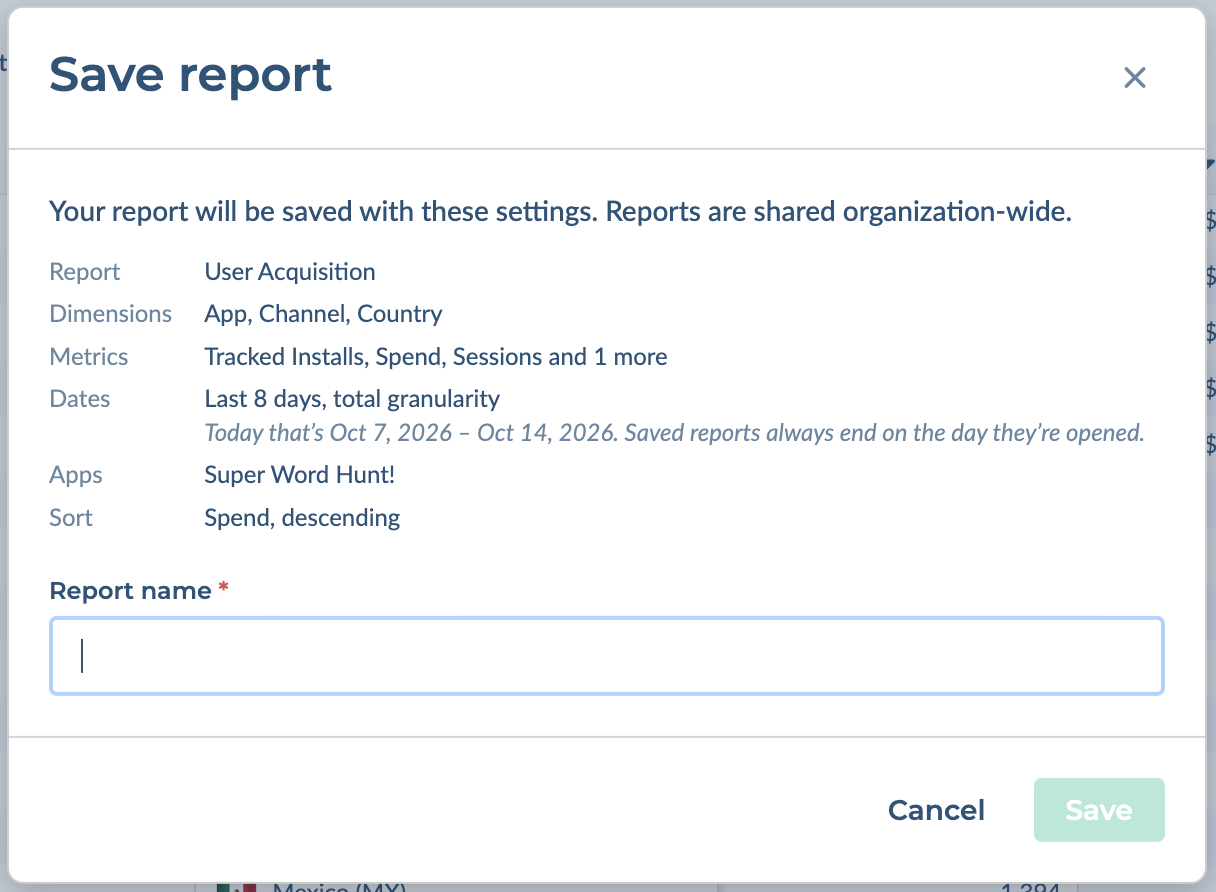
如需重复使用当前设置,请点击 ⋮ 菜单(位于Report下拉菜单旁)并选择 Save…。对话框会列出将要保存的全部内容:报表类型、维度、指标、日期、筛选条件和排序。输入 Report name ,并点击 Save.
- 已保存的报表会与整个组织共享。 Tenjin账户中的所有人都能在Report下拉菜单的Saved Reports下看到。
- 日期按滚动范围保存。 如果保存的是“Last 7 Days”,打开报表时始终显示最近7天的数据。
管理已保存的报表 #
打开已保存的报表,然后通过 ⋮ 菜单:
- Duplicate… 创建副本,修改副本不会影响原报表。
- Rename… 修改名称。
- Delete… 为组织中的所有人删除该报表。
通过链接分享视图 #
页面URL会随您的操作实时更新,并包含完整设置:报表类型、维度、指标、日期、筛选条件和排序。从浏览器复制URL发给同事,只要对方有相同应用的权限,就能看到同样的视图。
常见问题 #
“Fetch Results”按钮去哪了? #
已经不需要了。只要更改报表、维度、日期、筛选条件或指标,表格就会自动刷新。
旧版Data Exporter中的报表还在吗? #
在。它们显示在Report下拉菜单的Saved Reports下。
为什么SKAdNetwork报表只能选择一个应用? #
SKAN数据按应用上报,因此SKAdNetwork报表一次只能查看一个应用。可通过报表名称旁的App选择器切换应用。
为什么数据和其他面板对不上? #
请确认日期范围、筛选条件和指标版本一致。部分指标有多个版本(例如Ad Network收入和Ad Mediation收入);将鼠标悬停在列标题上,可确认每个指标使用的数据来源。
如果需要用户级数据怎么办? #
Data Explorer用于汇总报表。如需事件级数据,请使用DataVault或原始数据导出(Raw Data Export)。