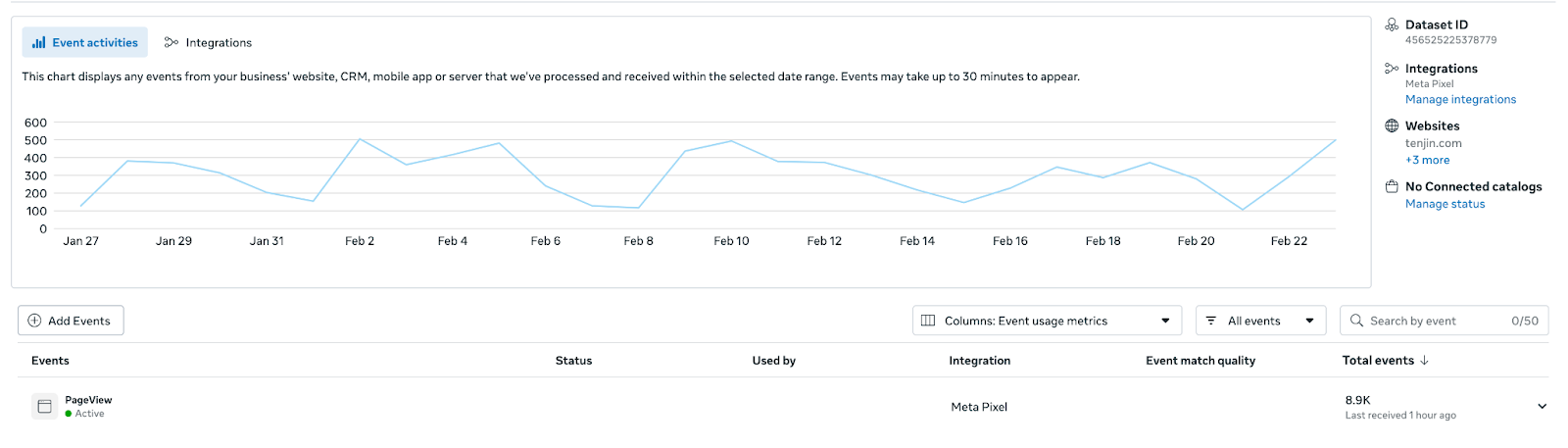
Metaイベントマネージャの設定 #
- Metaイベントマネージャにログインします。
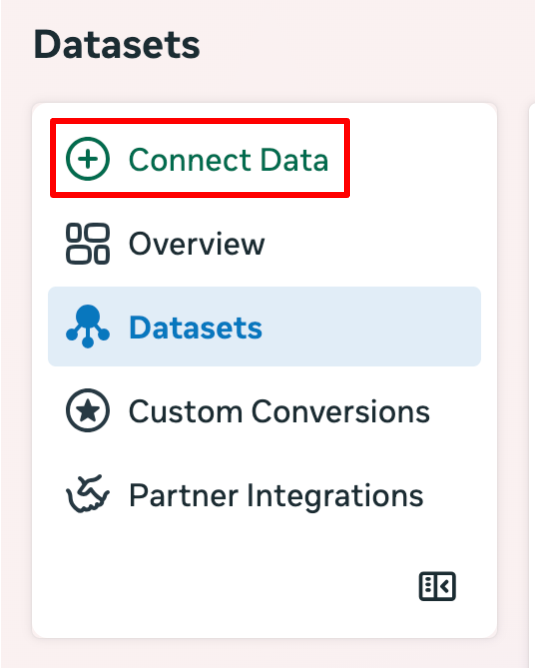
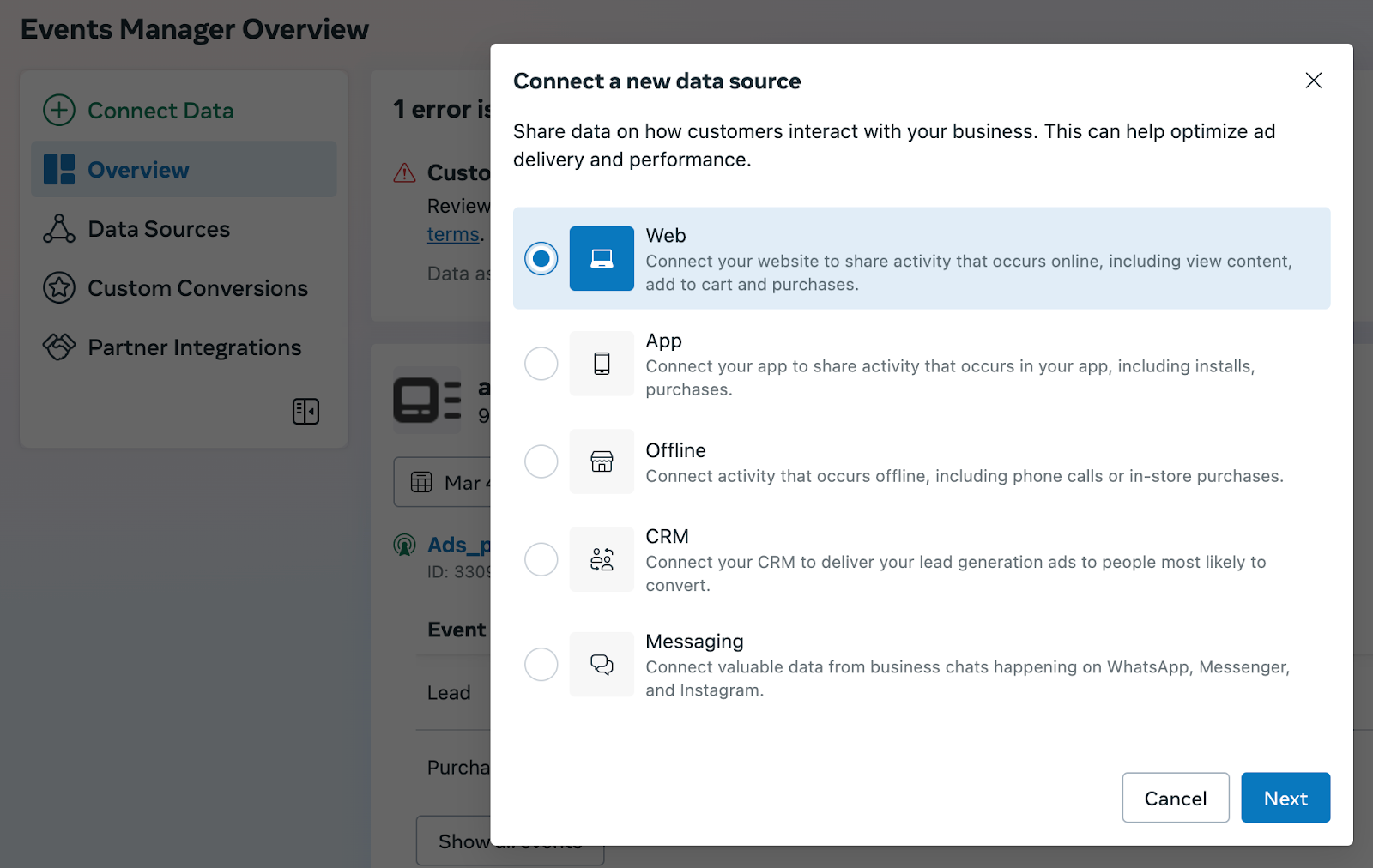
- Connect Dataをクリックして、新しいデータソースに接続します。
- Webオプションを選択します。
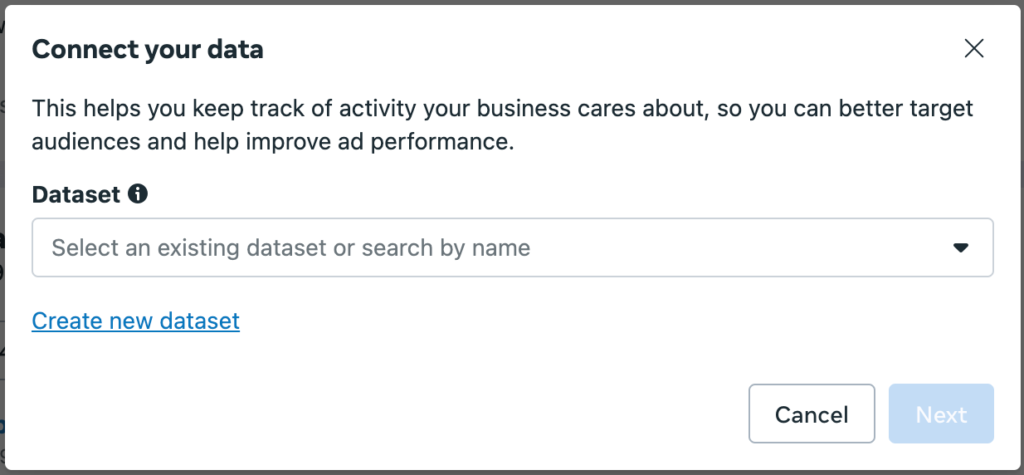
- 既存のデータセットを作成するか選択します(ピクセルをすでに作成している場合)。
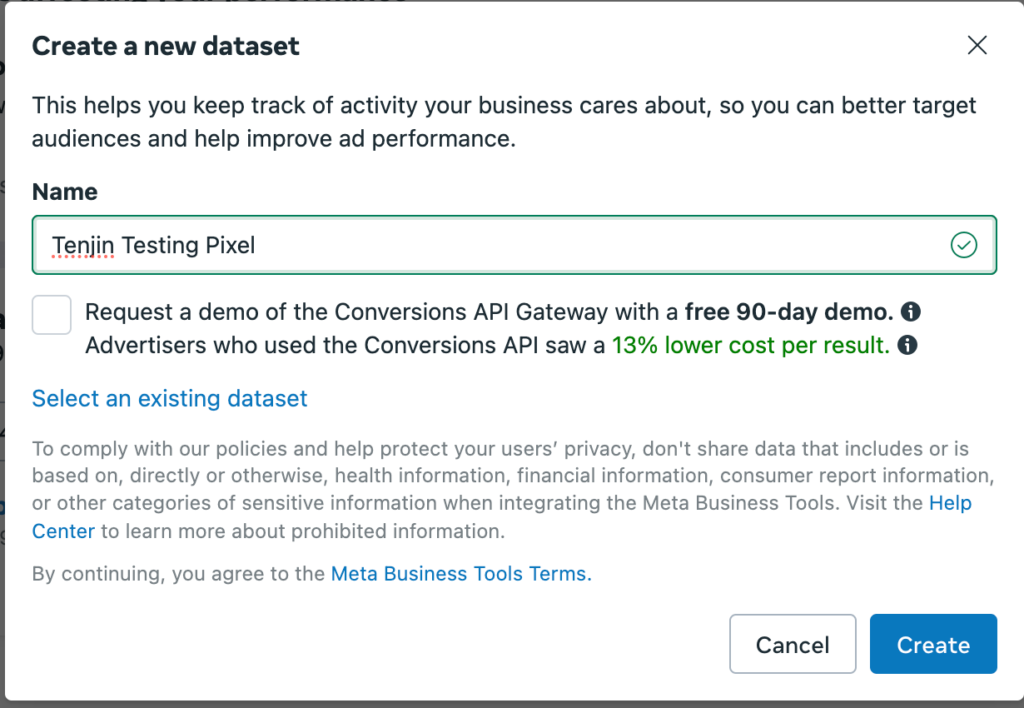
- 新しいデータセットを作成する場合は、最初に名前を定義します。
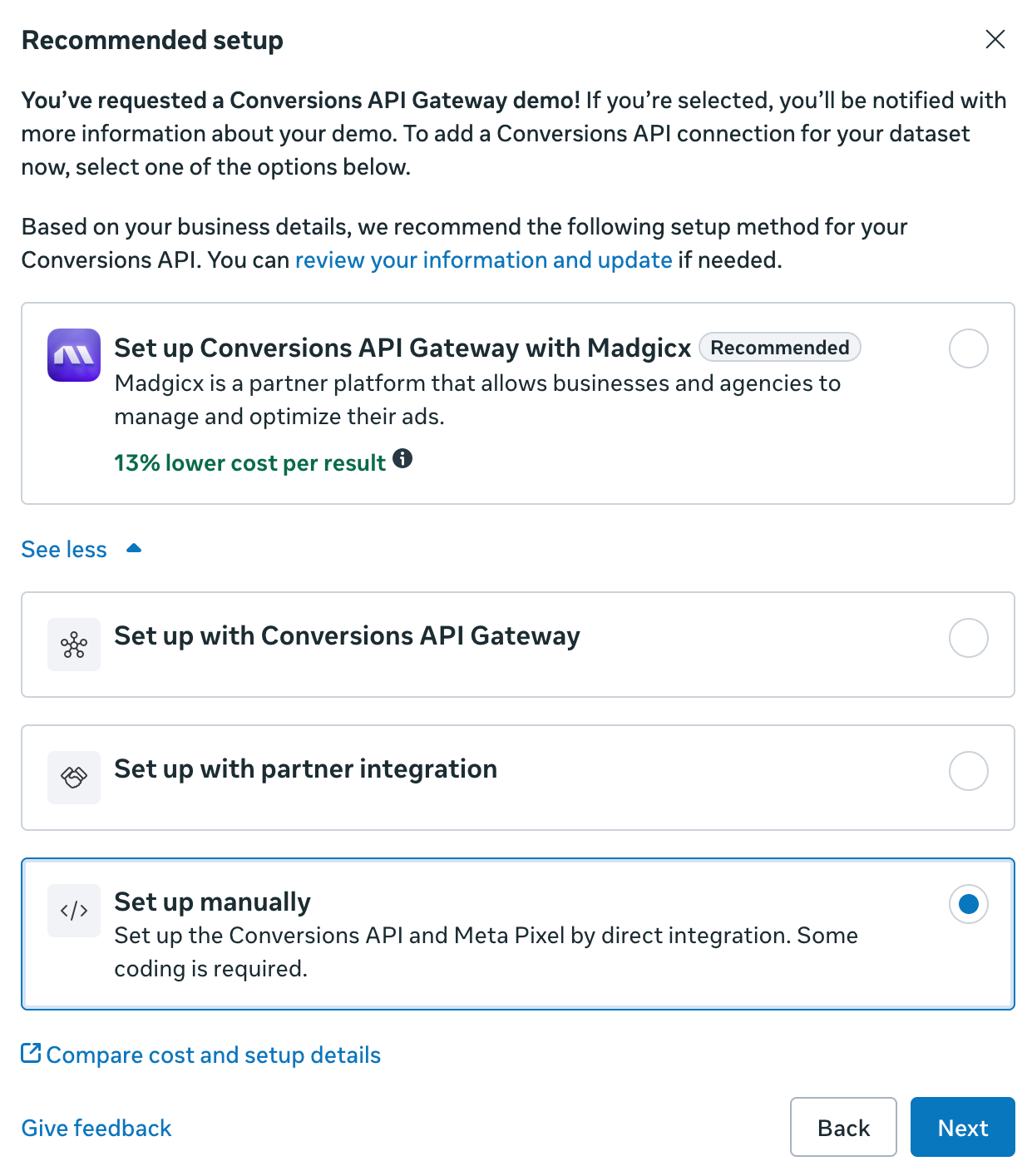
- ランディング ページにコードをインストールするには、Setup manuallyを選択します。
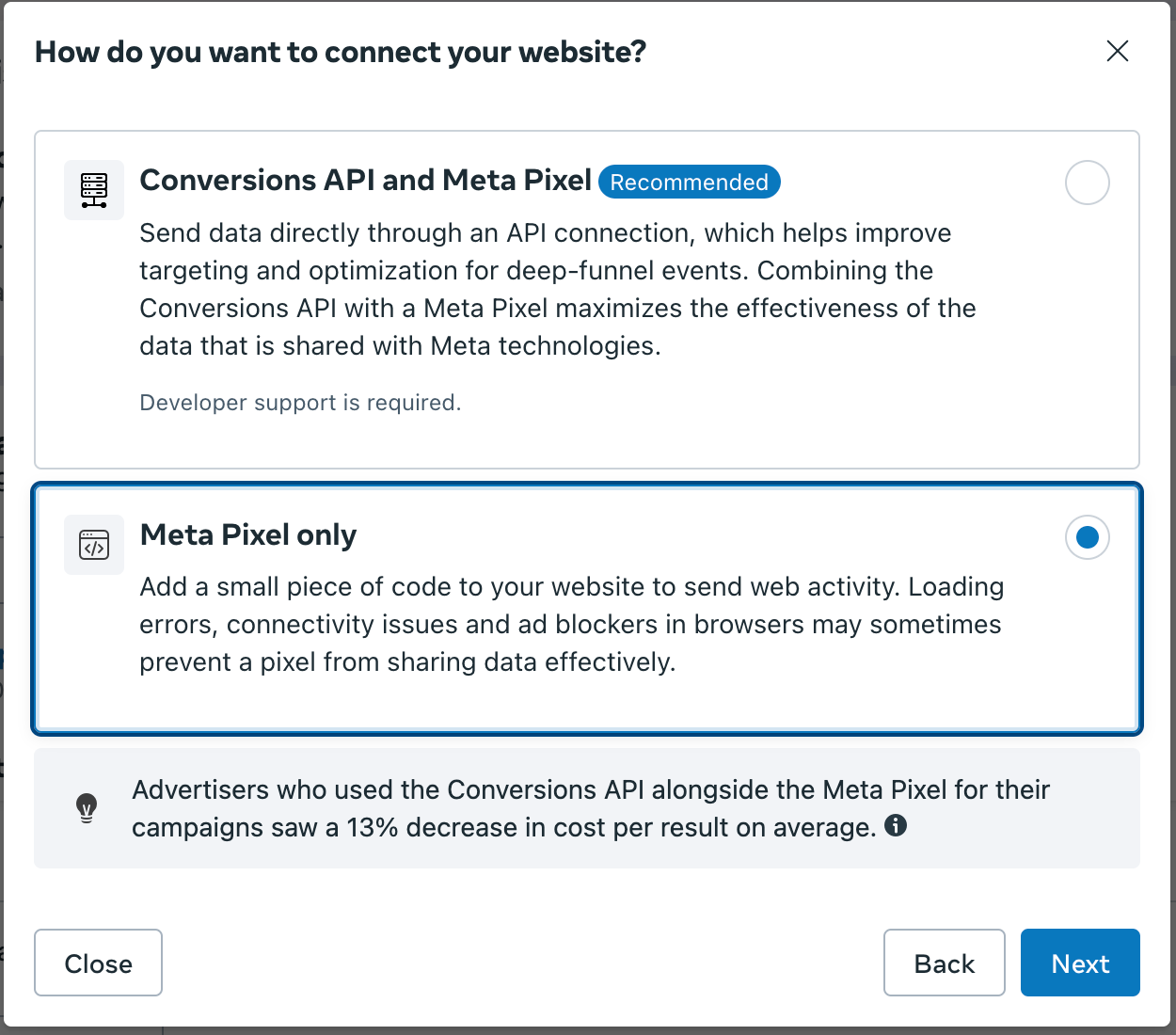
- Meta Pixel onlyオプションを選択します。
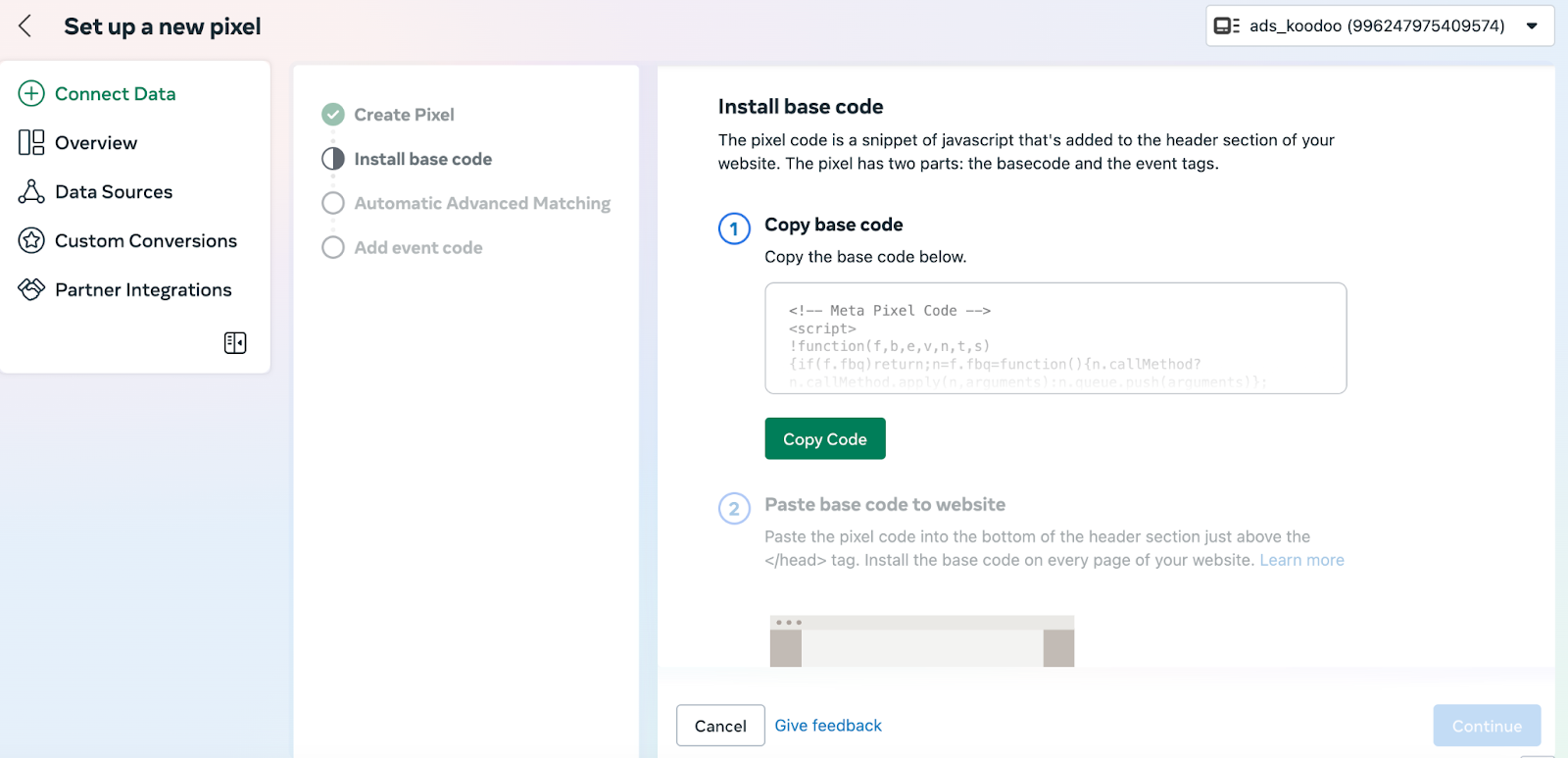
- 次に、以下に示すように、Pixelインストールページにリダイレクトされます。
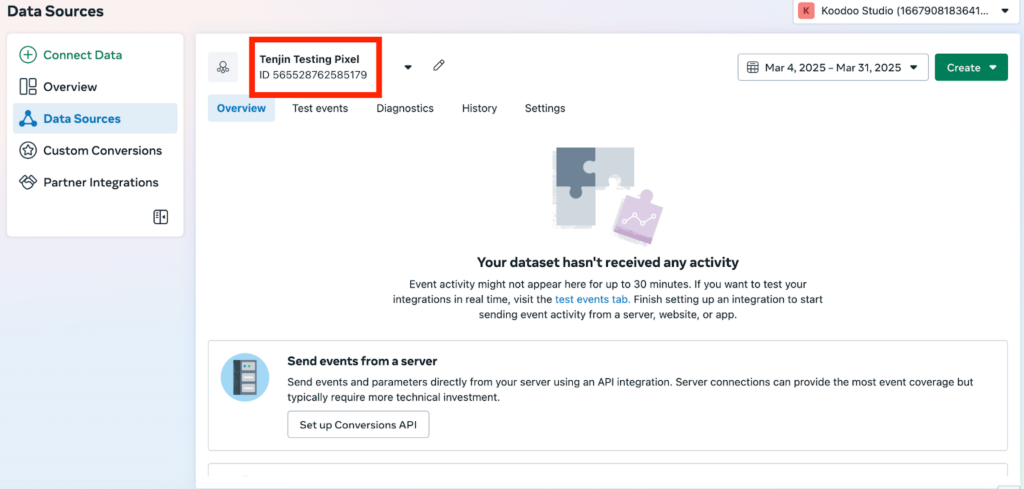
- 各ステップに従い、Continueをクリックします(今すぐコードをインストールする必要はありません)。すると、以下のようにIDで作成されたピクセルが表示されます。

- 次に、以下に示すように、Settingsタブでアクセス トークンを生成できます。
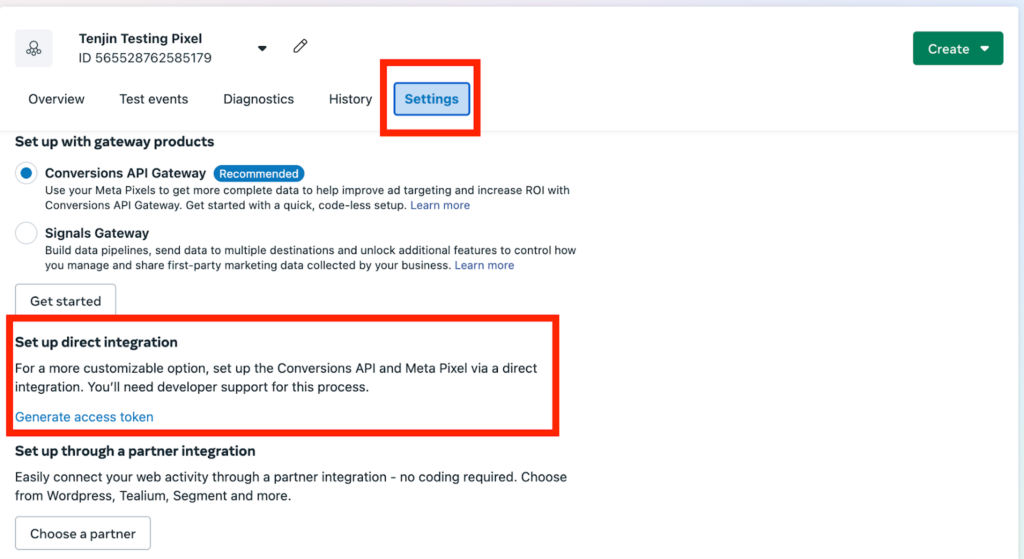
- Generate Access Tokenをクリックすると、以下のようにトークンが表示されます。
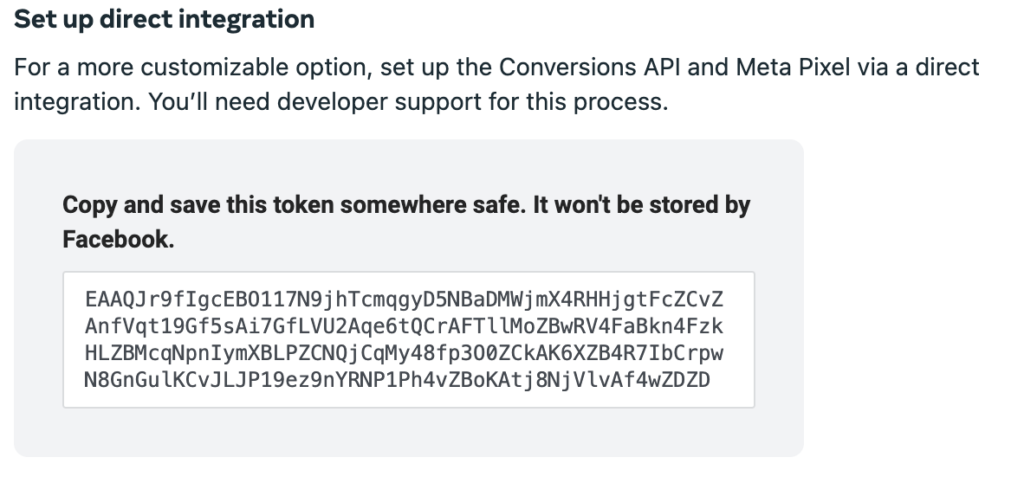
以降の設定用に、Pixel IDとアクセス トークンを保存してください。
ランディングページでの実装 #
- サンプルコードに従って、ピクセルIDをご自身のピクセルIDに置き換えてください。セクションにMetaピクセルコードを追加し、670376802193803をご自身のピクセルIDに更新してください。
JavaScript
<head>
<!-- Meta Pixel Code -->
<script>
!(function (f, b, e, v, n, t, s) {
if (f.fbq) return;
n = f.fbq = function () {
n.callMethod
? n.callMethod.apply(n, arguments)
: n.queue.push(arguments);
};
if (!f._fbq) f._fbq = n;
n.push = n;
n.loaded = !0;
n.version = "2.0";
n.queue = [];
t = b.createElement(e);
t.async = !0;
t.src = v;
s = b.getElementsByTagName(e)[0];
s.parentNode.insertBefore(t, s);
})(
window,
document,
"script",
"https://connect.facebook.net/en_US/fbevents.js"
);
fbq("init", "670376802193803");
fbq("track", "PageView");
</script>
<noscript>
<img
height="1"
width="1"
style="display: none"
src="https://www.facebook.com/tr?id=670376802193803&ev=PageView&noscript=1"
/>
</noscript>
<!-- End Meta Pixel Code -->
</head>以下の部分をHTMLのbodyに含めてください。必要に応じて編集してください。
JavaScript
<script>
// Capture URL Parameters
const urlParams = new URLSearchParams(window.location.search);
let fbclid = urlParams.get("fbclid") || "";
let fbpid = getFbPid();
let campaign_id = urlParams.get("campaign_id") || "";
let campaign_name = urlParams.get("campaign_name") || "";
let creative_name = urlParams.get("creative_name") || "";
// Function to Get Facebook Pixel ID from Cookies
function getFbPid() {
let fbPidMatch = document.cookie.match(/(^|;) ?_fbp=([^;]*)(;|$)/);
return fbPidMatch ? fbPidMatch[2] : null;
}
// Function to Handle Download Button Click
function handleDownloadClick() {
let trackingURL = `https://track.tenjin.com/v0/metapixel/bFpF2uljcAyfPCzwUJ0tuZ?campaign_id=${campaign_id}&campaign_name=${campaign_name}&creative_name=${creative_name}&tenjin_parameter_0=${fbpid}&tenjin_parameter_1=${fbclid}&bundle_id=com.tenjin.wordsearch&platform=ios`;
let downloadURL = "https://kudoocat.com/puzzlegame.apk";
// Step 1: Send tracking request silently (NO page redirection)
fetch(trackingURL, { method: "GET", mode: "no-cors" })
.then(() => {
console.log("Tracking sent successfully.");
})
.catch(() => {
console.log("Tracking request failed.");
});
// Step 2: Directly trigger file download
window.location.href = downloadURL;
}
// Prevent iOS Double-Tap Zoom
let lastTouchEnd = 0;
document.addEventListener('touchend', function(event) {
const now = Date.now();
if (now - lastTouchEnd <= 300) {
event.preventDefault();
}
lastTouchEnd = now;
}, false);
// Prevent Multi-Touch Gestures
document.addEventListener('touchstart', function(e) {
if (e.touches.length > 1) {
e.preventDefault();
}
}, { passive: false });
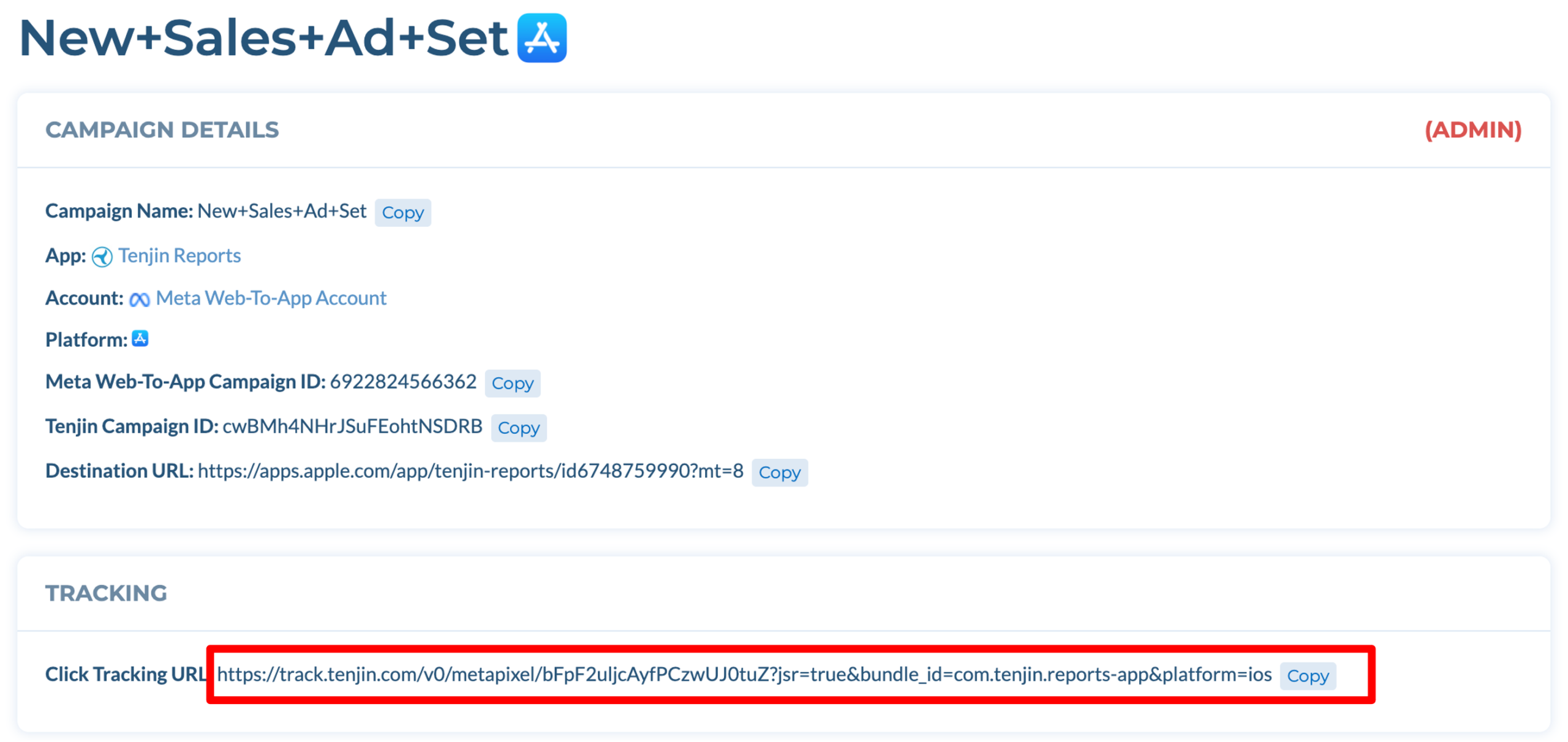
</script>トラッキング URL部分については、Tenjinから独自のトラッキングURLを取得してください (下記のTenjin 設定手順を参照してください)。
Tenjin管理画面での設定: #
- Tenjin管理画面上でMeta Web-to-Appチャネルを追加します。
- Create a campaign in the campaigns page and copy the tracking link as below. bFpF2uljcAyfPCzwUJ0tuZ in the URL will be a unique ID for your Tenjin account.
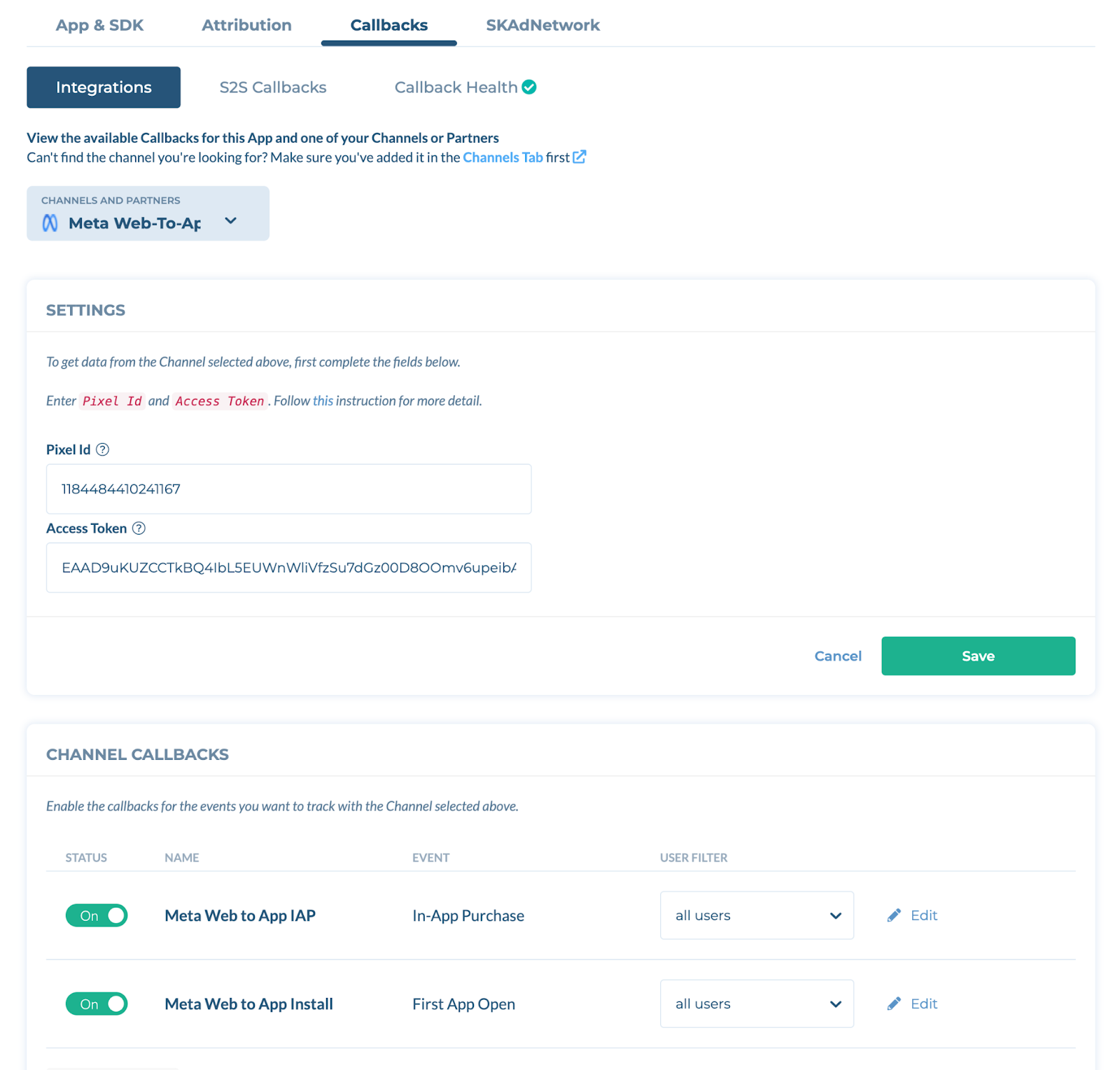
- Meta Web-to-Appコールバックを有効化します。
- Meta Web to App IAP
- Meta Web to App Install (オプション)
- Meta Web to App Custom Event (オプション)
Meta広告マネージャ: #
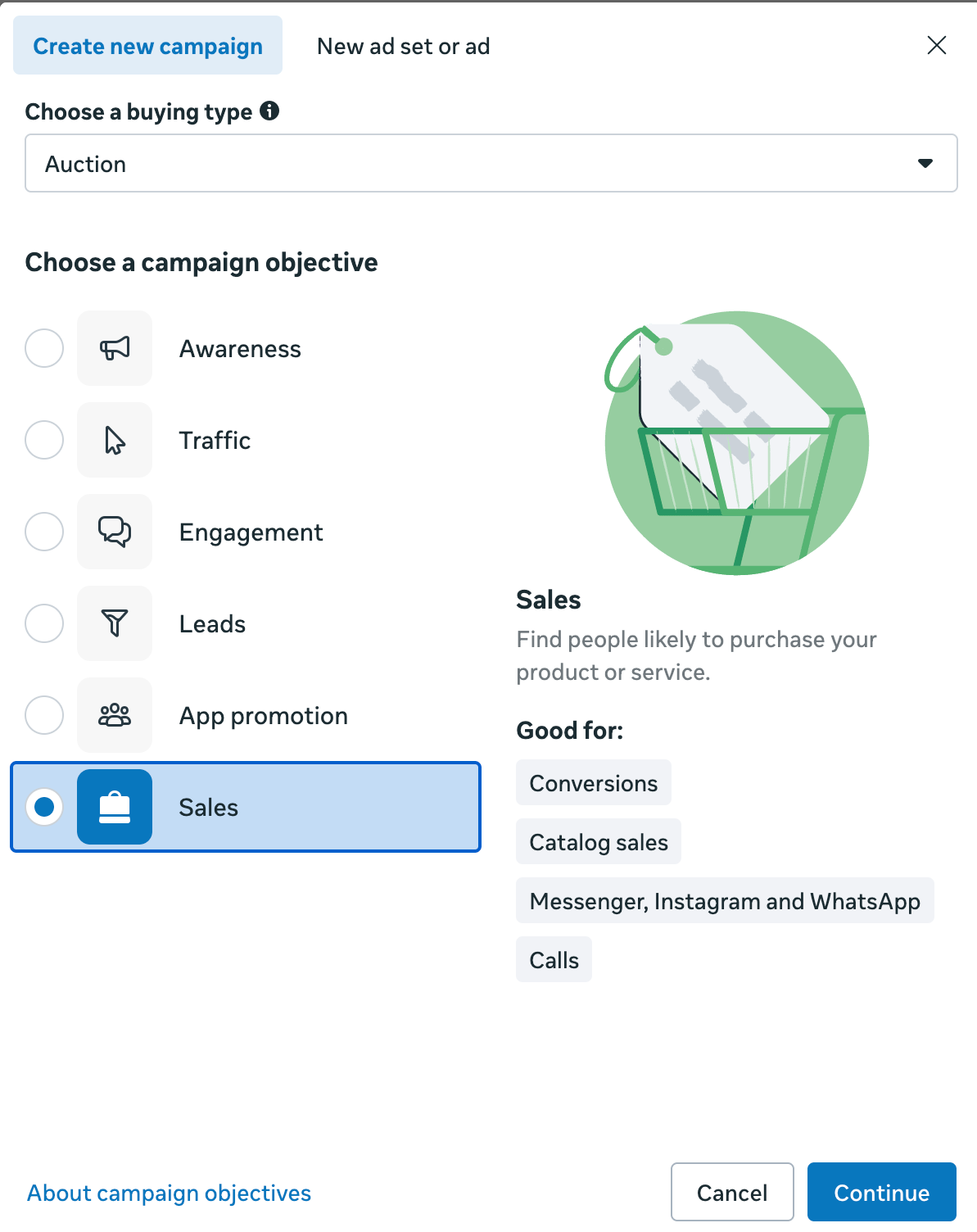
- Meta広告マネージャでキャンペーンを作成するときに、Sales目標を選択します。
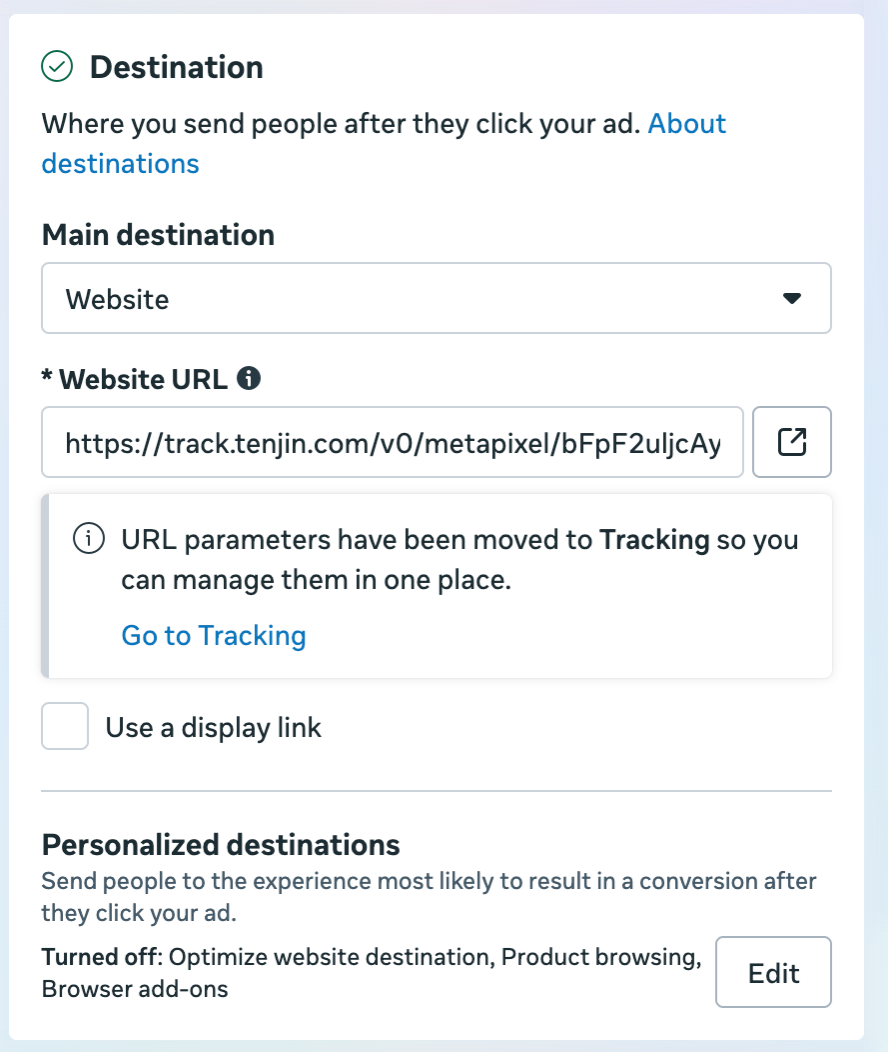
- 広告セットレベルで、Conversion→Websiteを選択してください。
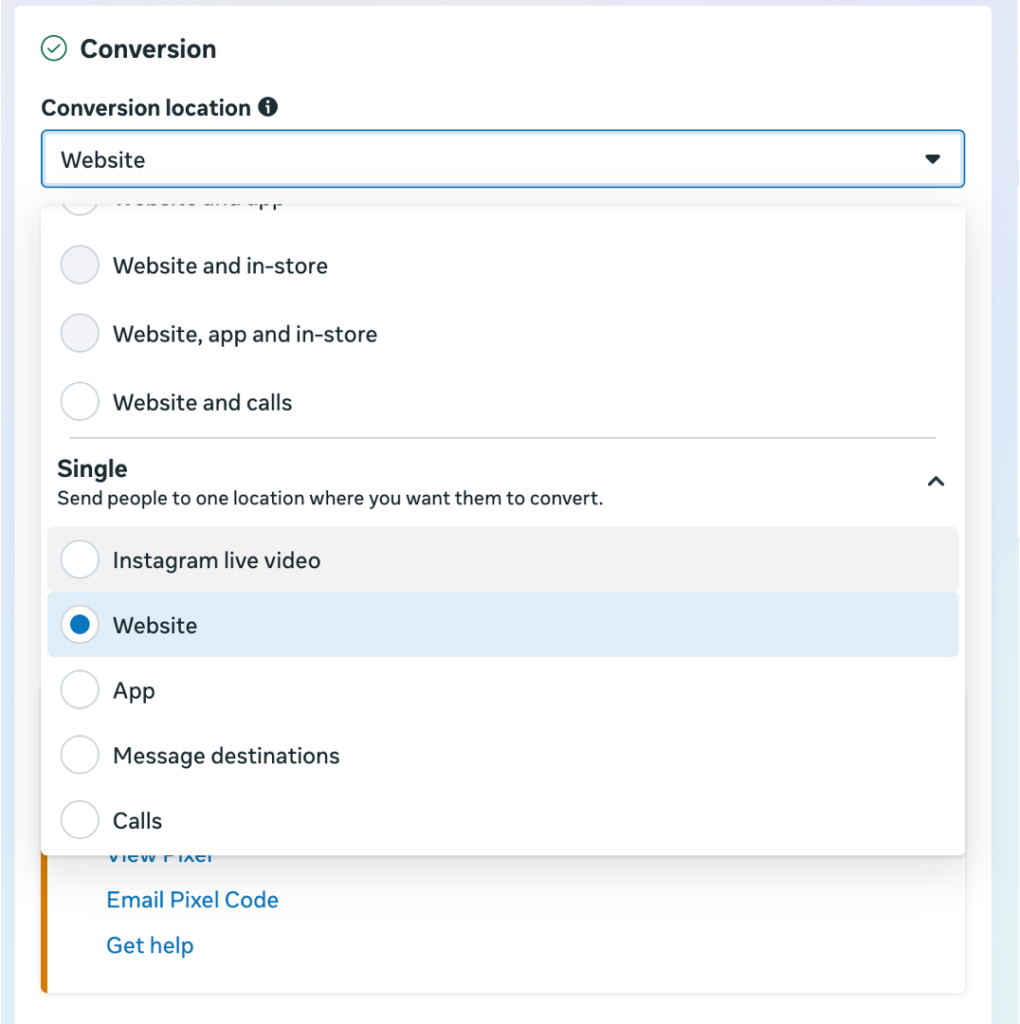
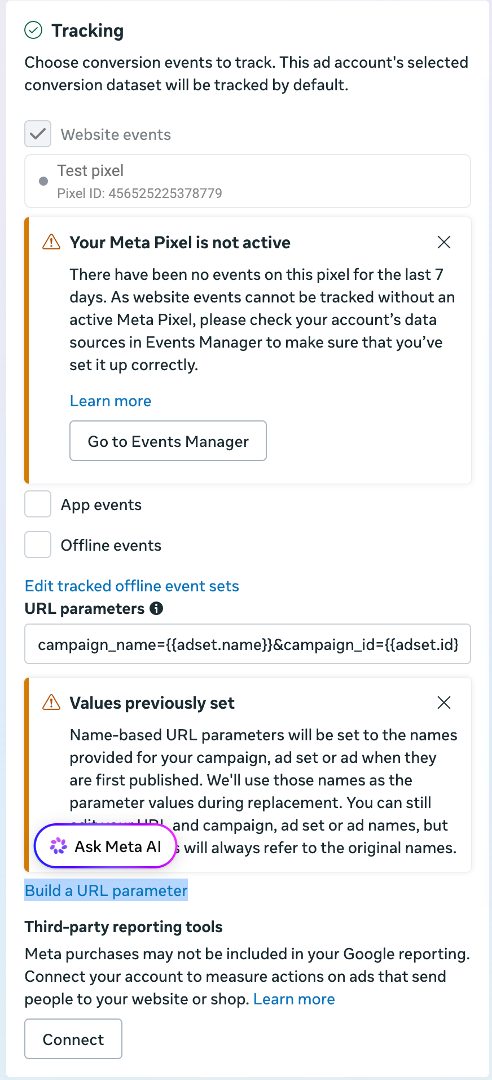
- 広告レベルで、Trackingの箇所で作成したピクセルを選択します。 part.
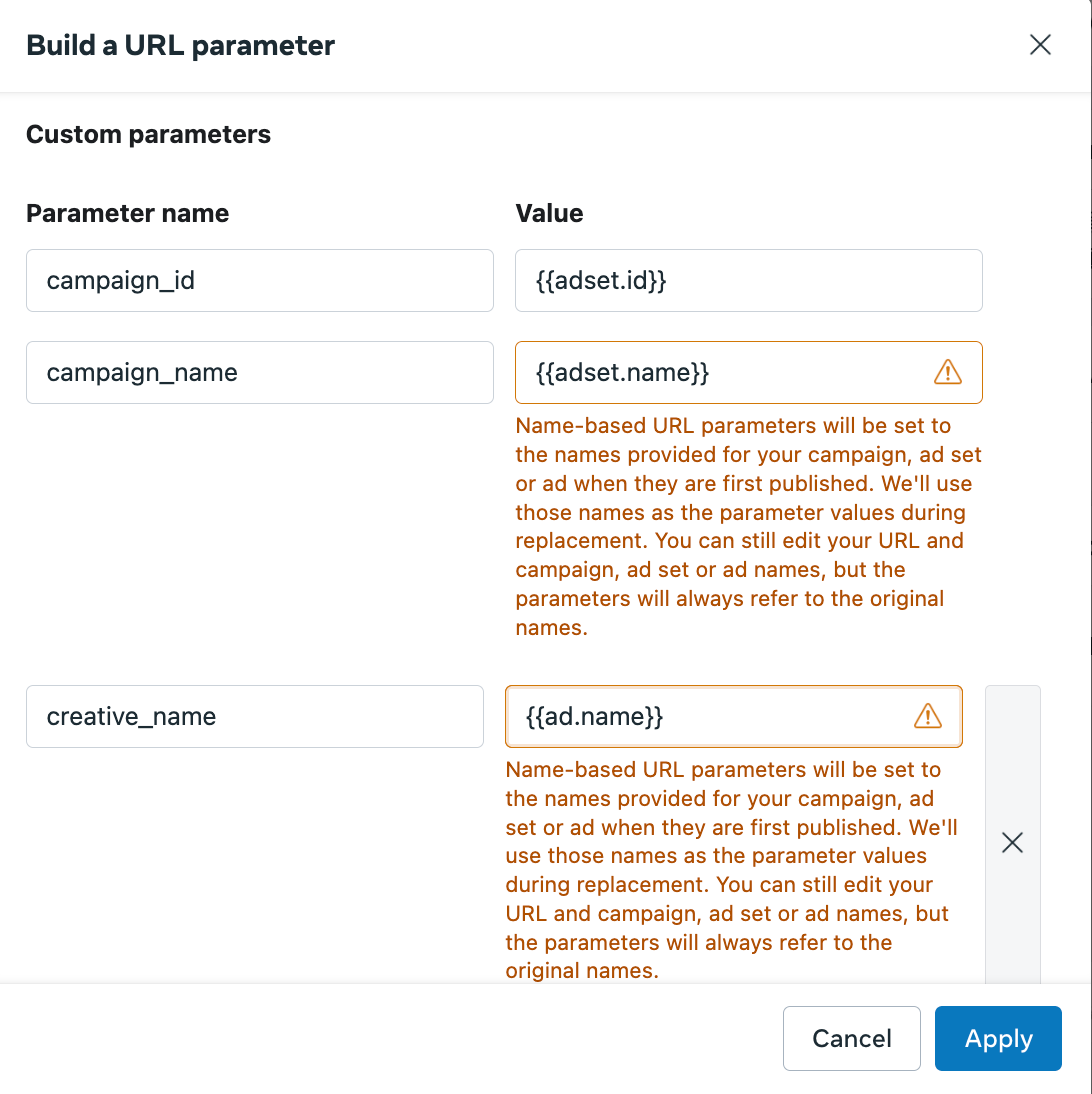
- Build a URL parameterリンクをクリックし、以下の設定に従って、以下に示すように適切なパラメータにマッピングされたcampaign_id、campaign_name、およびcreative_name を追加します。
- 上記の設定がすべて完了した後、Pixelに対してイベントがすでにトリガーされていることを確認してください。これらのイベントを受信したかどうかは、MetaイベントマネージャーのDatasets -> Overviewで確認できます。