添加应用到Tenjin #
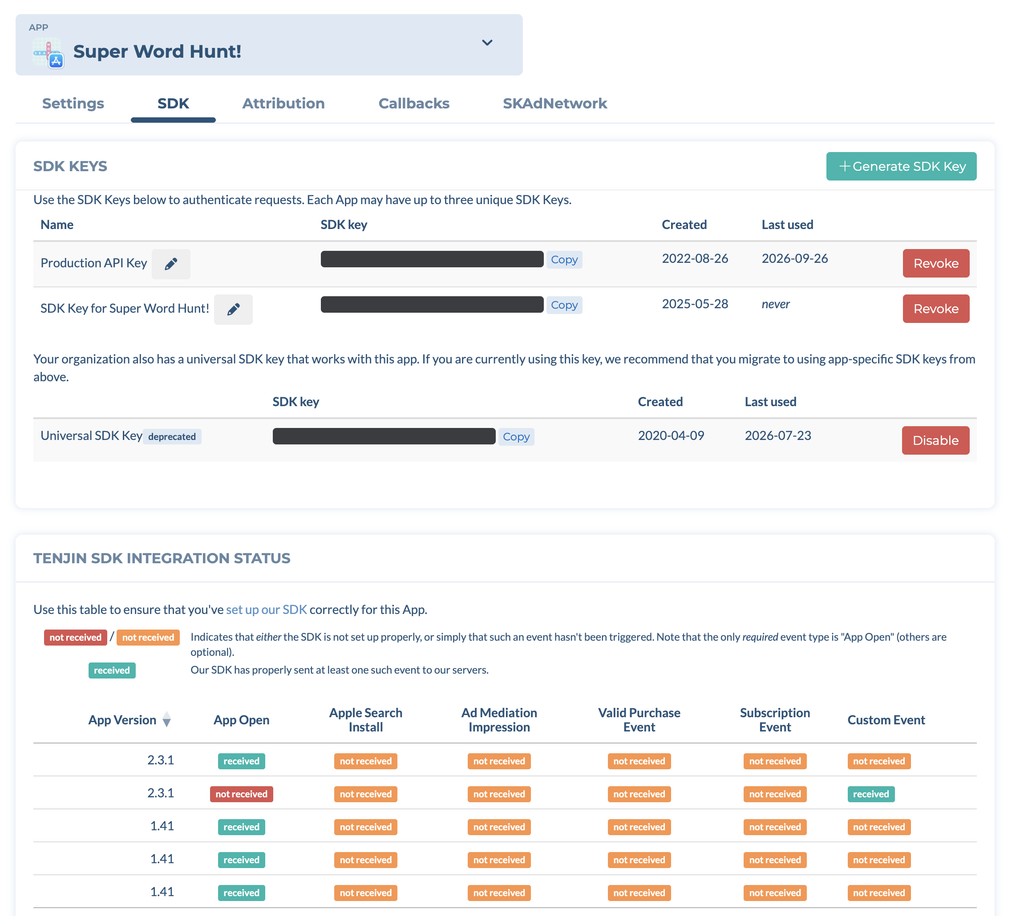
在Tenjin面板上点击CONFIGURE > Apps,即可查看和添加应用。Your Apps页面会列出您的所有应用,可按应用名称、Bundle ID或商店ID搜索,也可按应用商店、应用是否在发送事件以及SKAN状态筛选。
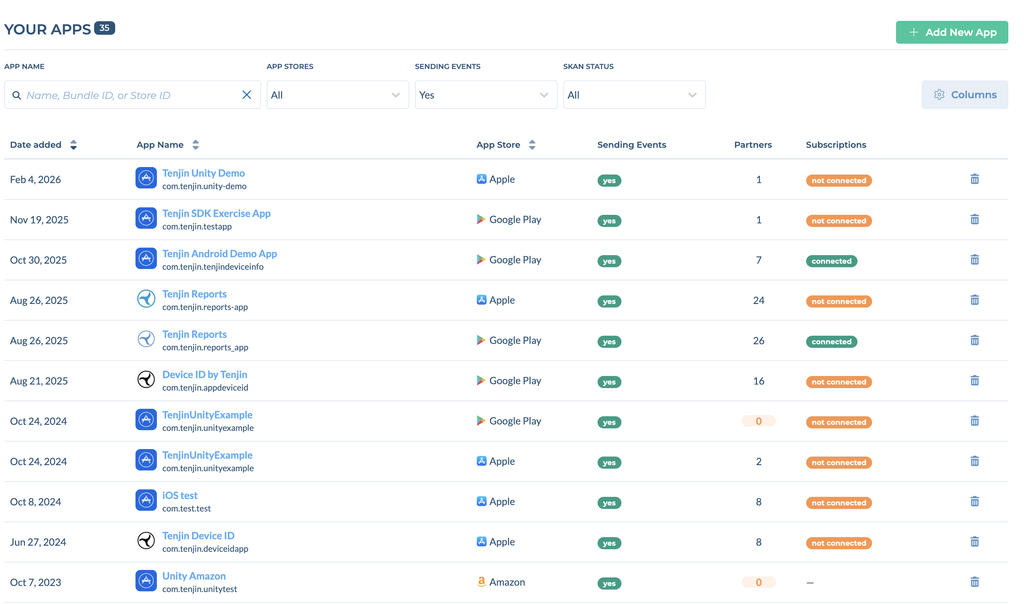
在从App发送事件到Tenjin之前,你需要将App添加到Tenjin的控制面板。请参考以下步骤:
App已经上架 #
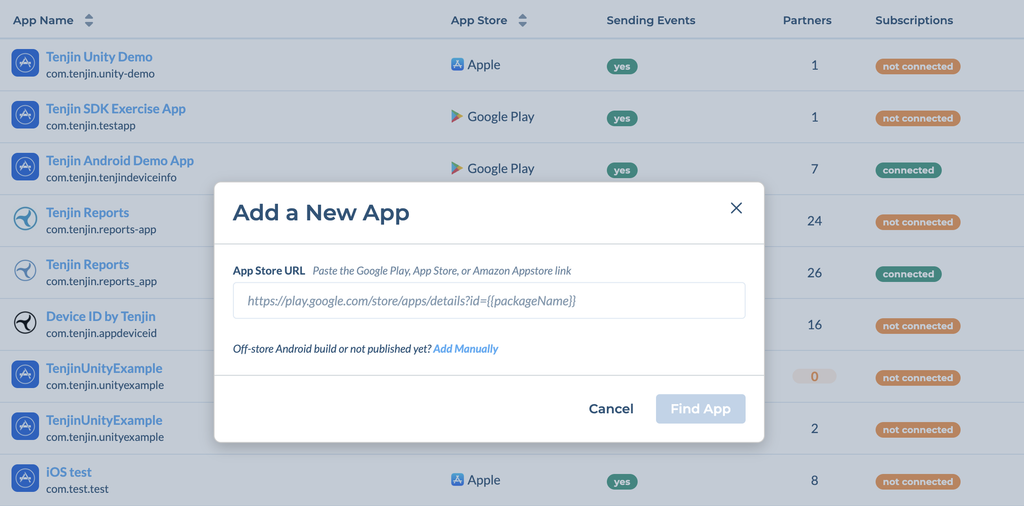
- 在Tenjin面板上进入CONFIGURE > Apps,点击+ Add New App。
- 将应用的Google Play、App Store或Amazon Appstore链接粘贴到App Store URL字段,然后点击Find App。
- Tenjin会从应用商店中自动获取bundle_id, store_id, platform, 和name。
App尚未上架 #
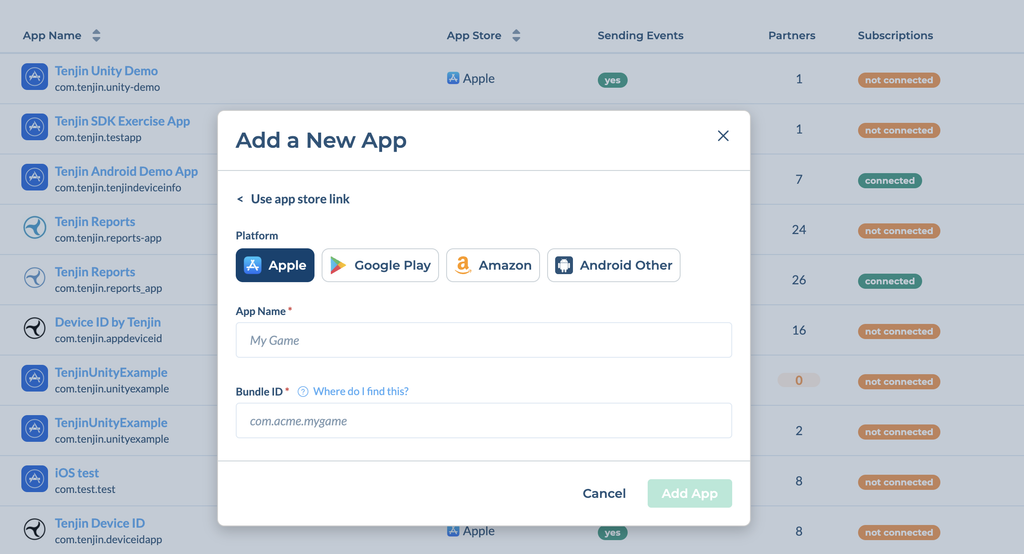
- 在Tenjin面板上进入CONFIGURE > Apps,点击+ Add New App。
- 点击Add Manually(适用于尚未上架或在主流应用商店以外分发的应用)。
- 选择平台(Apple、Google Play、Amazon或Android Other),填写应用的App Name和Bundle ID,然后点击Add App。
应用上架后,Tenjin会自动在商店中找到该应用并更新全部信息,最长可能需要24小时。您也可以在应用页面点击Update App Store Info按钮自行更新应用信息。
如何编辑应用 #
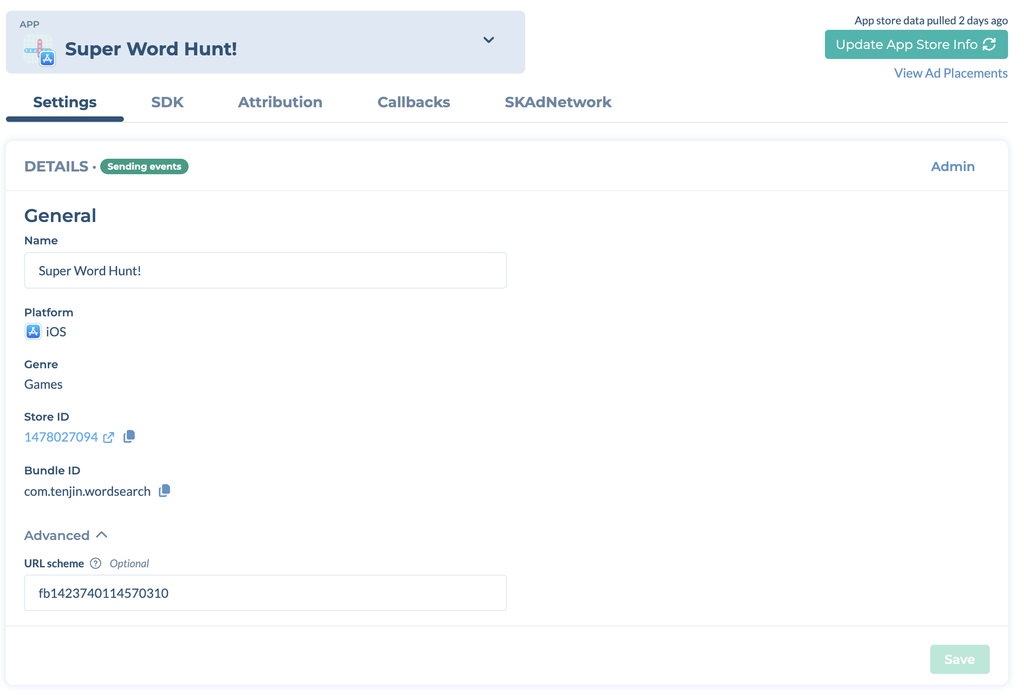
进入CONFIGURE > Apps并点击您的应用。应用页面分为以下几个标签页:Settings、SDK、Attribution、Callbacks和SKAdNetwork。页面默认打开Settings标签页,您可以直接在这里编辑应用信息并点击Save。
Settings标签页 #
Details:修改应用的Name,并查看其平台、类别、商店ID和Bundle ID。在Advanced下可以设置应用的URL scheme(可选)。
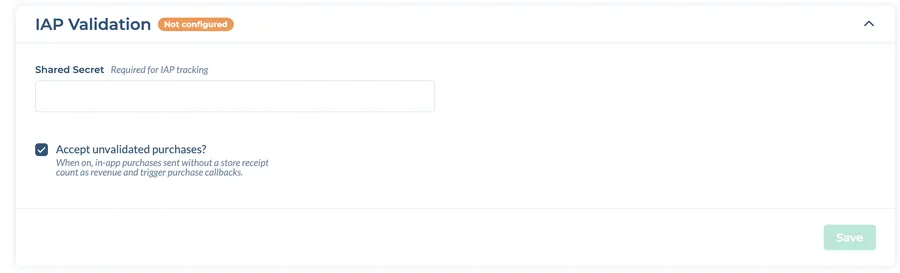
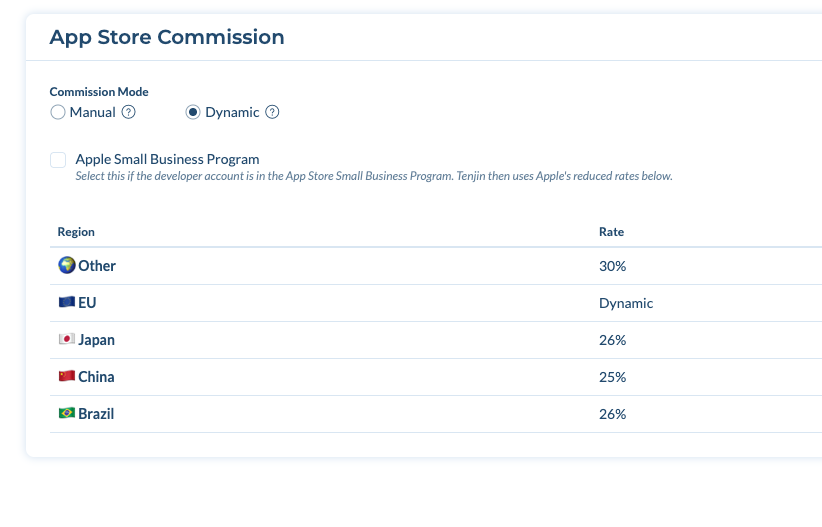
In-App Purchases & Subscriptions:Subscriptions Tracking、IAP Validation和App Store Commission各有单独的设置区域。修改任一区域后,请分别点击该区域的Save。
- Subscriptions Tracking:添加商店凭证后,续订、试用和退款数据会进入您的报表。详见设置订阅收入衡量。
- IAP Validation:添加Tenjin校验内购收据所需的密钥(iOS为App专用Shared Secret)。您还可以选择是否accept unvalidated purchases(接受未校验的内购)。开启后,未附带商店收据的内购也会计入收入,并触发购买回调。
- App Store Commission:设置内购和订阅的应用商店分成比例及其生效日期。iOS应用可选择Dynamic,按Apple各国家/地区的分成比例计算。
如需为该应用开启SKAdNetwork报告,请发送邮件至support@tenjin.com。
SDK标签页 #
SDK标签页会显示应用的SDK Keys。每个应用最多可有三个SDK key,您可以在这里通过Generate SDK Key创建,也可以复制、重命名或撤销。该标签页还会显示Tenjin SDK Integration Status表,可用来检查SDK是否配置正确。