简介 #
Tenjin的MCP Server 让您的团队可以直接通过AI助手查询营销表现,并管理应用、广告活动和回调——只需使用自然语言,无需繁琐的手动工作流。
通过两个插件安装:
| Plugin | 功能介绍 |
| tenjin-core | 将您的助手连接到Tenjin托管的MCP服务器,并引导其了解可用工具。(必填) |
| tenjin-sdk | 加入各平台 SDK 集成指南——iOS、Android、Flutter、Ionic、React Native、Unity。(可选) |
Server URL: https://mcp.tenjin.com
Install 安装 #
选择你的客户端。每条安装命令都需要带上 @tenjin-agent-plugins 这个插件市场后缀。
Claude Code (CLI) #
在你的终端里执行:
Bash
claude plugin marketplace add tenjin/agent-plugins
claude plugin install tenjin-core@tenjin-agent-plugins
claude plugin install tenjin-sdk@tenjin-agent-plugins   # optional
claude mcp login plugin:tenjin-core:tenjin # complete authentication in browser或者在 Claude Code Session(会话)内部执行:
Bash
/plugin marketplace add tenjin/agent-plugins
/plugin install tenjin-core@tenjin-agent-plugins
/plugin install tenjin-sdk@tenjin-agent-plugins   # optional
/reload-plugins
/mcp # choose plugin:tenjin-core:tenjin, then Authenticate, then finish in browserClaude (Web / Desktop / Cowork) 安装步骤: #
- 打开 Customize → Plugins
- Click Add → Add marketplace
- 选择 Add from a repository,输入 tenjin/agent-plugins
- 从插件列表里安装 tenjin-core(可选再装 tenjin-sdk)
- 连接名为 tenjin 的连接器(MCP Server):Customize → Connectors → tenjin → Connect。
Codex (CLI) #
bash
Bash
codex plugin marketplace add tenjin/agent-plugins
codex plugin add tenjin-core@tenjin-agent-plugins
codex plugin add tenjin-sdk@tenjin-agent-plugins   # optional
codex mcp login tenjinCodex (Desktop) 安装步骤: #
- 点击侧边栏的 Plugins → 展开 + 下拉菜单 → Add marketplace
- Source 一栏输入 tenjin/agent-plugins → 点击 Add Marketplace
- 打开 Personal 标签页 → 找到 "Tenjin Agent Plugins"
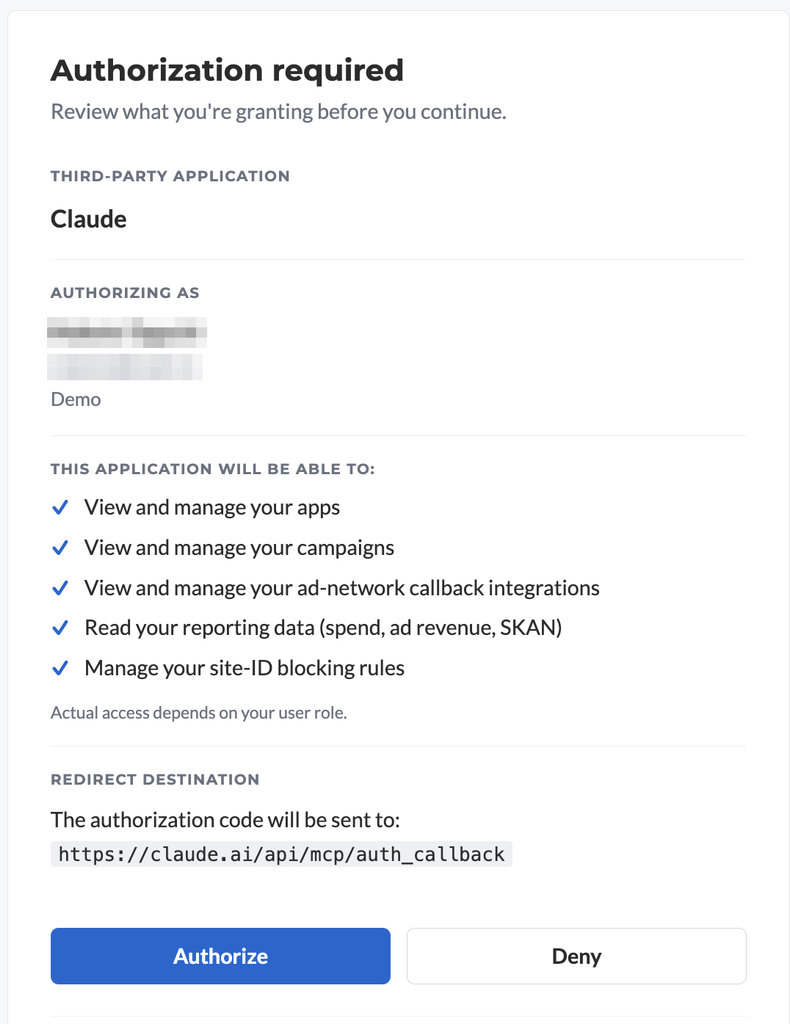
- 点击 tenjin-core 的 Install——安装完成后会自动打开 Tenjin 的 OAuth 授权流程
- 可选:点击 tenjin-sdk 的 Install 获取 SDK 相关 skill
你会通过 Tenjin 的 OAuth 流程完成身份验证——登录并授权。之后 Session(会话)对应的就是你授权的那个 Tenjin 账号。
Cursor (Desktop) #
- 依次进入 Customize → Plugins → Add → From Marketplace。
- 选择 Add Marketplace → Import from GitHub。
- 输入
tenjin/agent-plugins. - 选择 tenjin-core。
- 点击 Authenticate。
Your First Query 你的第一次查询 #
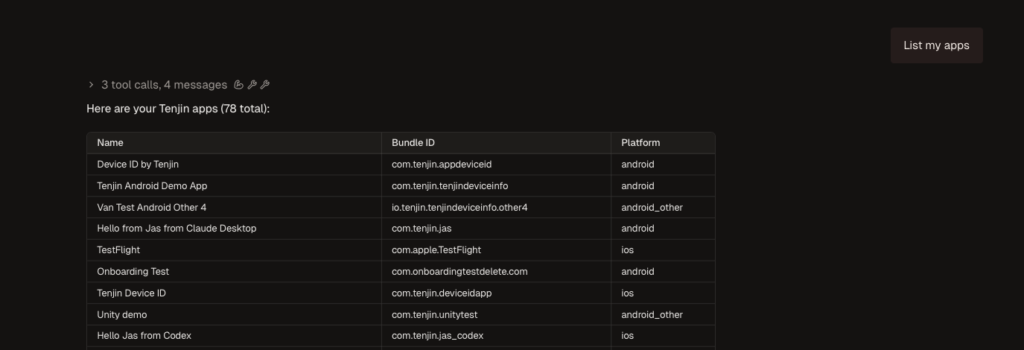
开一个新对话,试试输入: list my tenjin apps
What You Can Do 你可以做什么 #
- Discover metrics(发现指标)——按类别或大白话描述查找指标,不用记确切名称
- Query across(跨维度查询)——跨你所有的 App、渠道、campaign 查询数据
- Filter and group(筛选与分组)——按日期、App、渠道、campaign、国家、子渠道(Site ID)筛选和分组
- Manage(管理)——用对话的方式管理 App、campaign、追踪链接和 S2S 回调
- Get SDK guidance(获取 SDK 指引)——获取你所在平台的 SDK 指引(需装 tenjin-sdk)
Onboard a New App 接入新 App #
你可以在一次对话里从头到尾配置好一个全新的 App。比如:
"Add an app called Skill Test 2, Bundle ID com.skilltest.two, ios in Tenjin" (在 Tenjin 里新建一个叫 Skill Test 2 的 App,Bundle ID 是 com.skilltest.two,平台是 iOS)
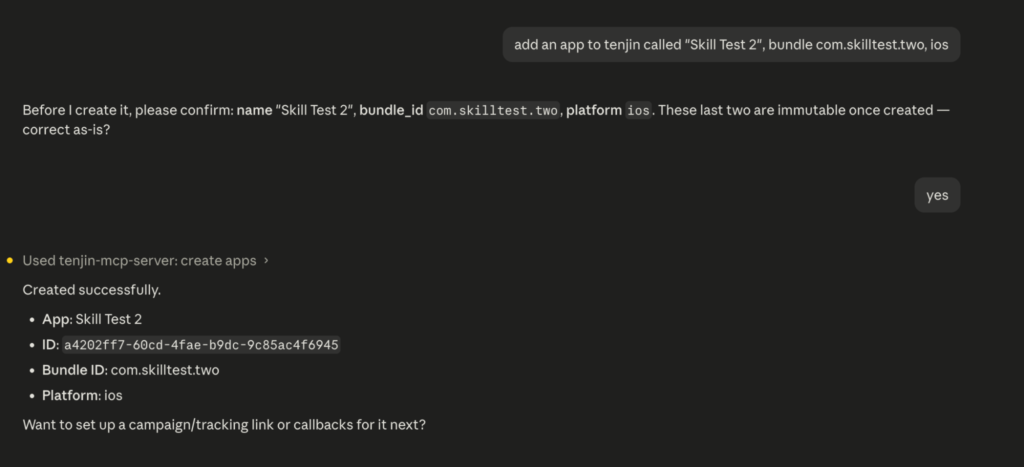
你的助手会创建这个 App,然后主动问你要不要接着配置 campaign、追踪链接和 S2S 回调——不用在看板(dashboard)的各个页面之间来回跳转。如果不确定,可以先让它预览再创建:"先给我看看你打算创建什么。"
Example Prompts 提问示例 #
- "看下上周我 Top 5 App 按渠道分的 D7 ROAS,标出周环比下降 20% 以上的。"
- "对比一下上季度 TikTok 和 AppLovin 安装的 30 日 LTV,按国家分组。"
- "帮我的 iOS App 在 AppLovin 上创建一个 campaign 和追踪链接,地区选美国。"
- "给我的 App 配置安装和购买回调,指向我这边渠道的接收地址。"
- "带我走一遍怎么给我的 React Native App 接入 Tenjin SDK。"
Tips 使用建议 #
- Start simple, then narrow.(先简单后深入。)先从你熟悉的指标问起,再逐步要求更细的拆解。
- Describe metrics in plain language(用大白话描述指标)如果不记得指标确切名字。
- Keep sessions focused.(保持每个 Session 聚焦。)发现有用的信息后,开一个新对话重新查询——这样查询更快也更准。
- Go further.(可以问得更深。)让它给你出图表、总结,或者建议下一步该做什么。
MCP Only 仅使用 MCP #
如果您无法安装插件,或者不想添加Tenjin的技能,请直接访问https://mcp.tenjin.com连接MCP服务器。