本指南将带您为iOS和Android应用设置订阅收入衡量。初次了解该功能?请先阅读概览。
准备工作 #
整个设置分四步走,只有一步需要开发:
| 步骤 | 谁来操作 | 时间 |
|---|---|---|
| 在Tenjin中填写商店凭证(store credentials) | 您(不用写代码) | 5–15分钟 |
| 把订阅方法加到Tenjin SDK里 | 您的开发 | 视情况而定 |
| 检查一下订阅报告 | 您 | 1分钟 |
| 开启订阅回传 | 您(不用写代码) | 每个渠道1分钟 |
如果您在用RevenueCat ,那第二步的SDK工作就可以跳过了。直接用第二步里的RevenueCat方案即可。
第一步:在Tenjin中填写商店凭证(store credentials) #
填好商店凭证之后,Tenjin就能直接从App Store和Google Play读取订阅数据——比如价格、试用状态、续费和取消情况。
- 前往Tenjin面板的Configure → Apps
- 在控制面板上,选择您的应用
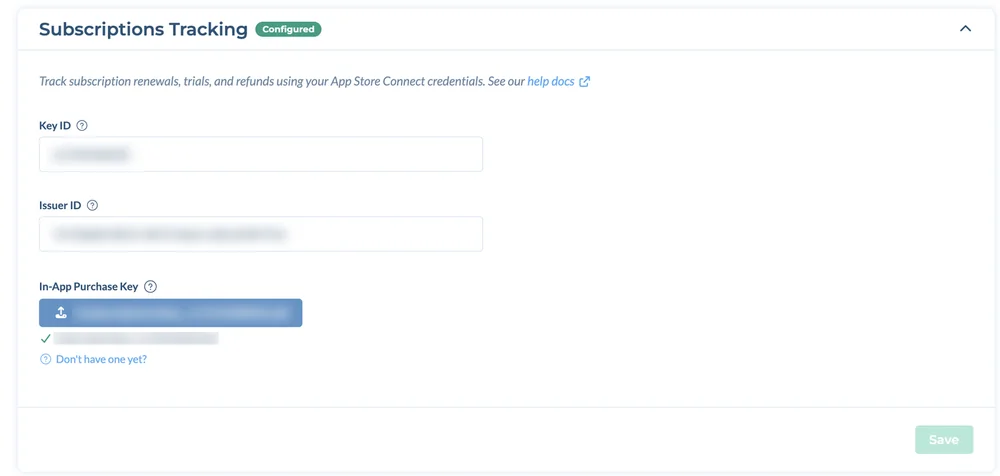
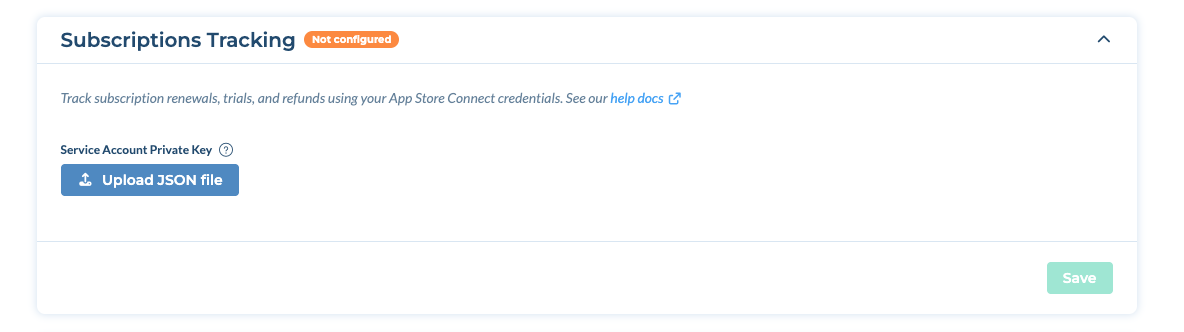
- 找到 In-App Purchases and Subscriptions(订阅追踪) 区域并填写:
- iOS应用: 填Key ID、Issuer ID,还有您的应用内购买密钥(.p8文件)
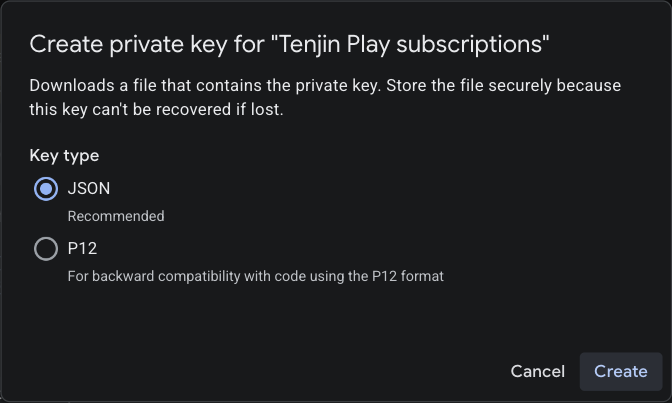
- Android应用: 上传Google Play服务账号私钥(.json文件)。
- 点击 Save 保存该区域的设置。Tenjin会在保存时校验凭证:有问题会显示报错;校验通过后,该区域会显示 Configured。在Apps页面, 订阅 列会显示每个应用的状态:connected(已连接)、not connected(未连接)或invalid(无效,并附有修复提示)。Tenjin每天都会重新校验凭证,访问权限被撤销时您会及时知道。

iOS应用:Key ID、Issuer ID和In-App Purchase Key
Android应用:Service Account Private Key(JSON文件)
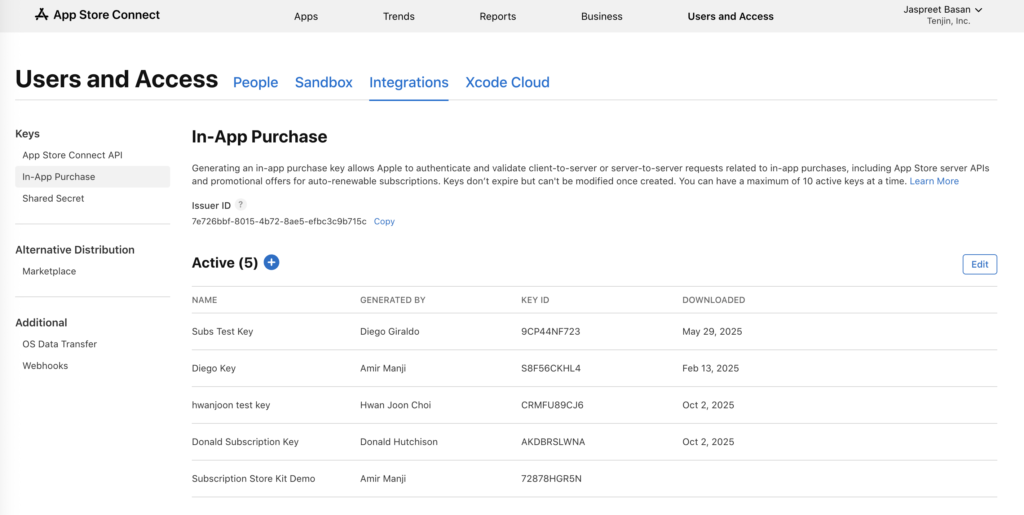
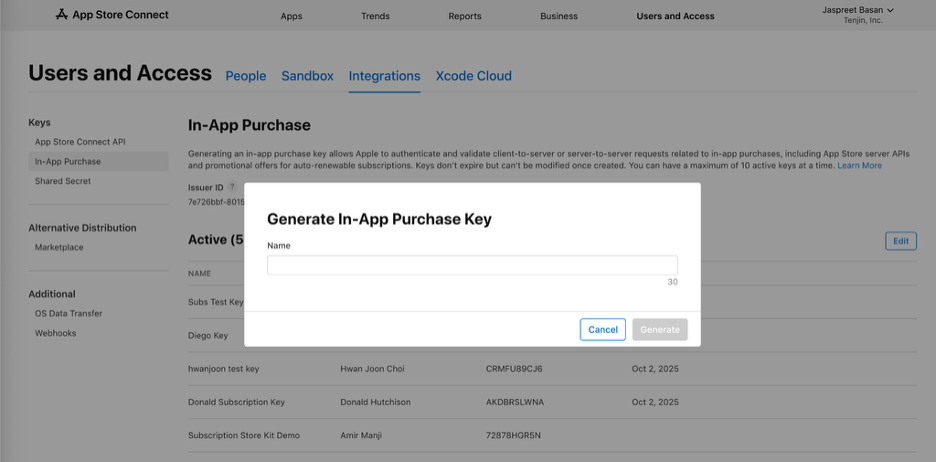
还没拿到这些凭证?点开下面对应商店的教程看看。
如何生成App Store Connect凭证(iOS) #
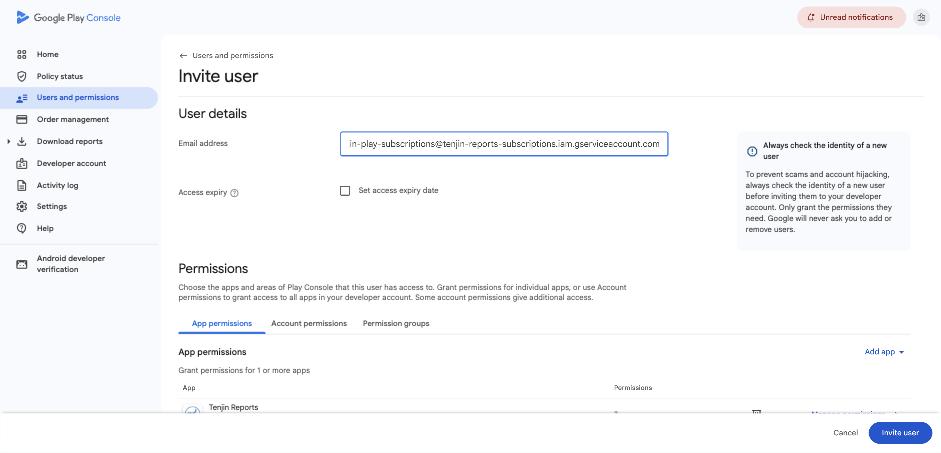
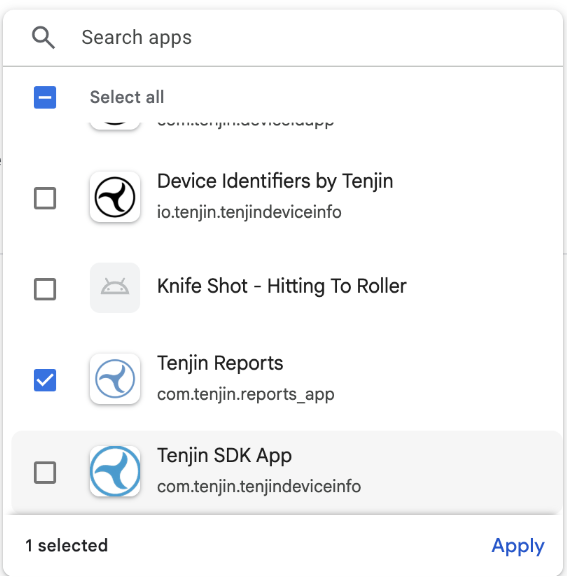
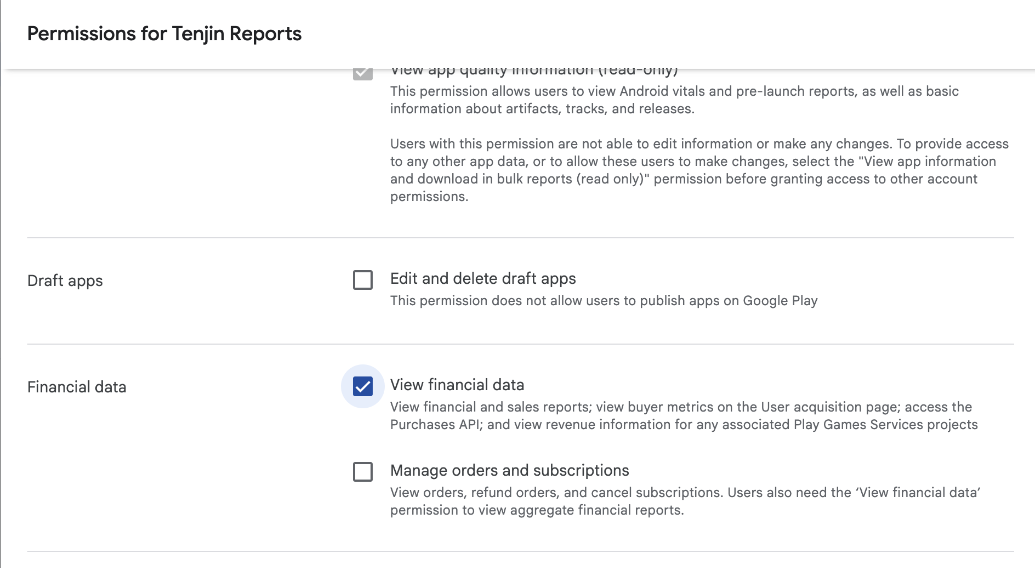
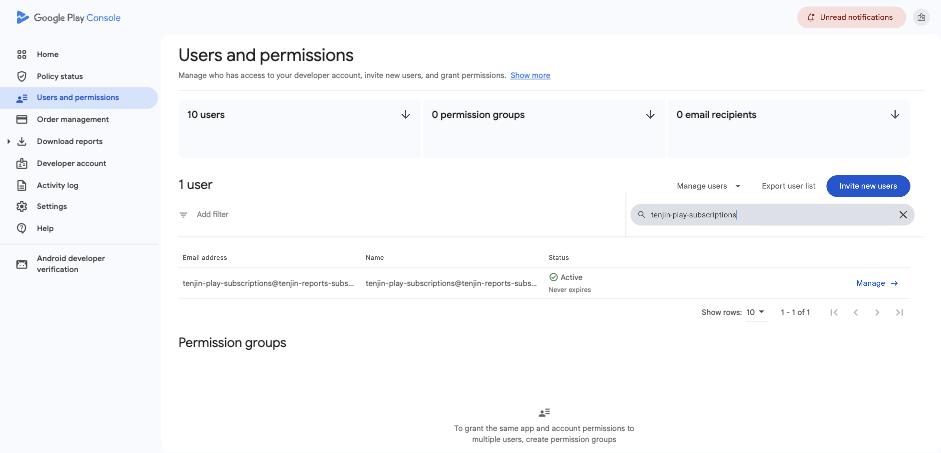
如何生成Google Play凭证(Android) #
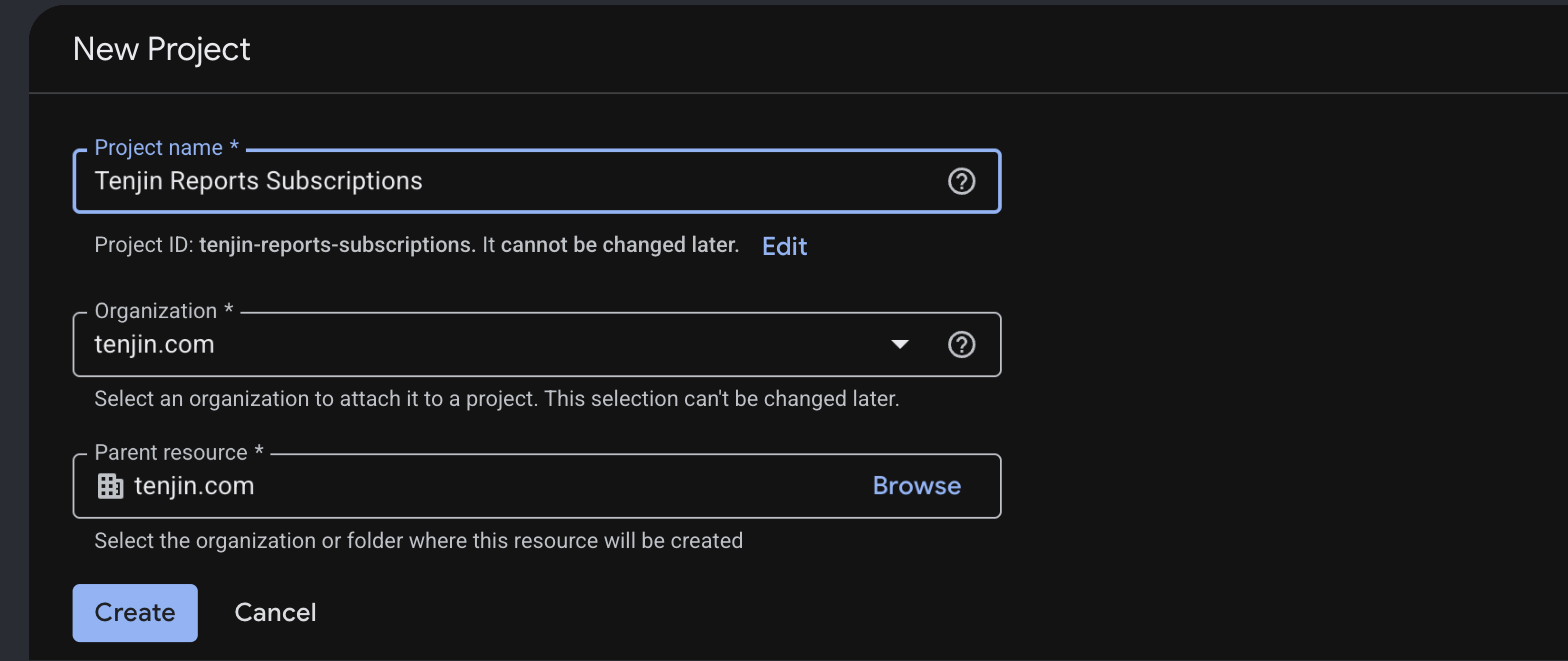
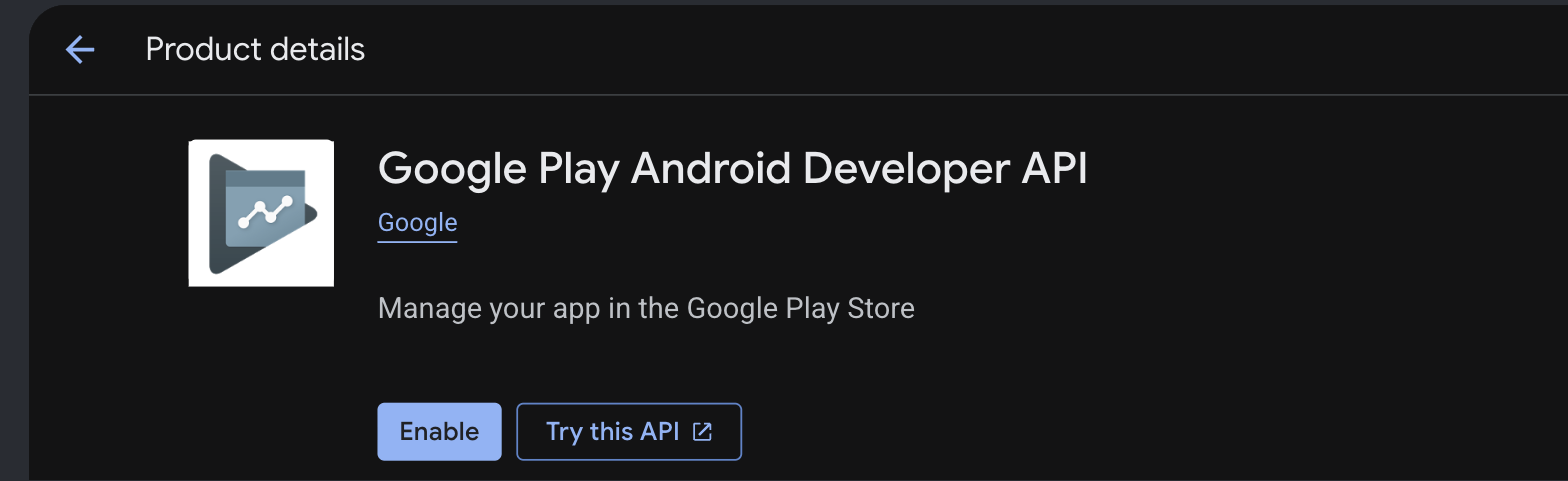
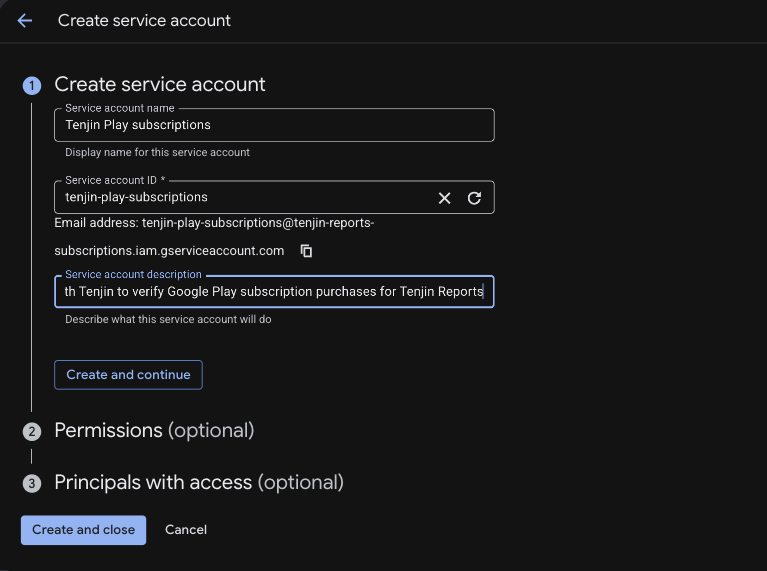
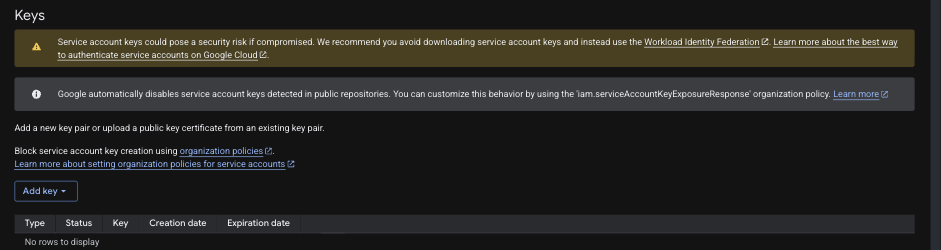
第二步:把订阅方法加到Tenjin SDK里 #
SDK的作用是把每一次订阅跟对应的安装和广告投放关联起来。把您所用平台的教程发给开发:
用AI集成 #
在用Claude Code、Cursor或Copilot这类AI编程助手?直接把下面这段提示词发给它,它会帮您找到对应平台的教程并接入订阅追踪:
Add Tenjin SDK subscriptions tracking to my app using:

https://raw.githubusercontent.com/tenjin/sdk-llm-guides/main/guides/llm-guide.md改用RevenueCat了?直接连接RevenueCat即可(不用动SDK) #
如果您已经在用RevenueCat,那就不需要SDK的订阅方法了。保留第一步里填好的商店凭证,然后在RevenueCat里接入Tenjin即可:
- 在RevenueCat后台,打开Project settings → Integrations。
- 选Tenjin,填上您的Tenjin SDK密钥。
RevenueCat会开始向Tenjin发送订阅事件。Tenjin会自动对RevenueCat与App Store或Google Play的数据去重,每次试用和续订都只计一次。更多RevenueCat相关内容见 第三方订阅平台集成 。
第三步:检查您的订阅报告 #
数据进来之后,打开订阅报告看看。如果能在这里看到试用、订阅和收入数据,那就说明配置成功了。用Breakdowns功能可以按订阅计划(product_id)和渠道拆分数据。
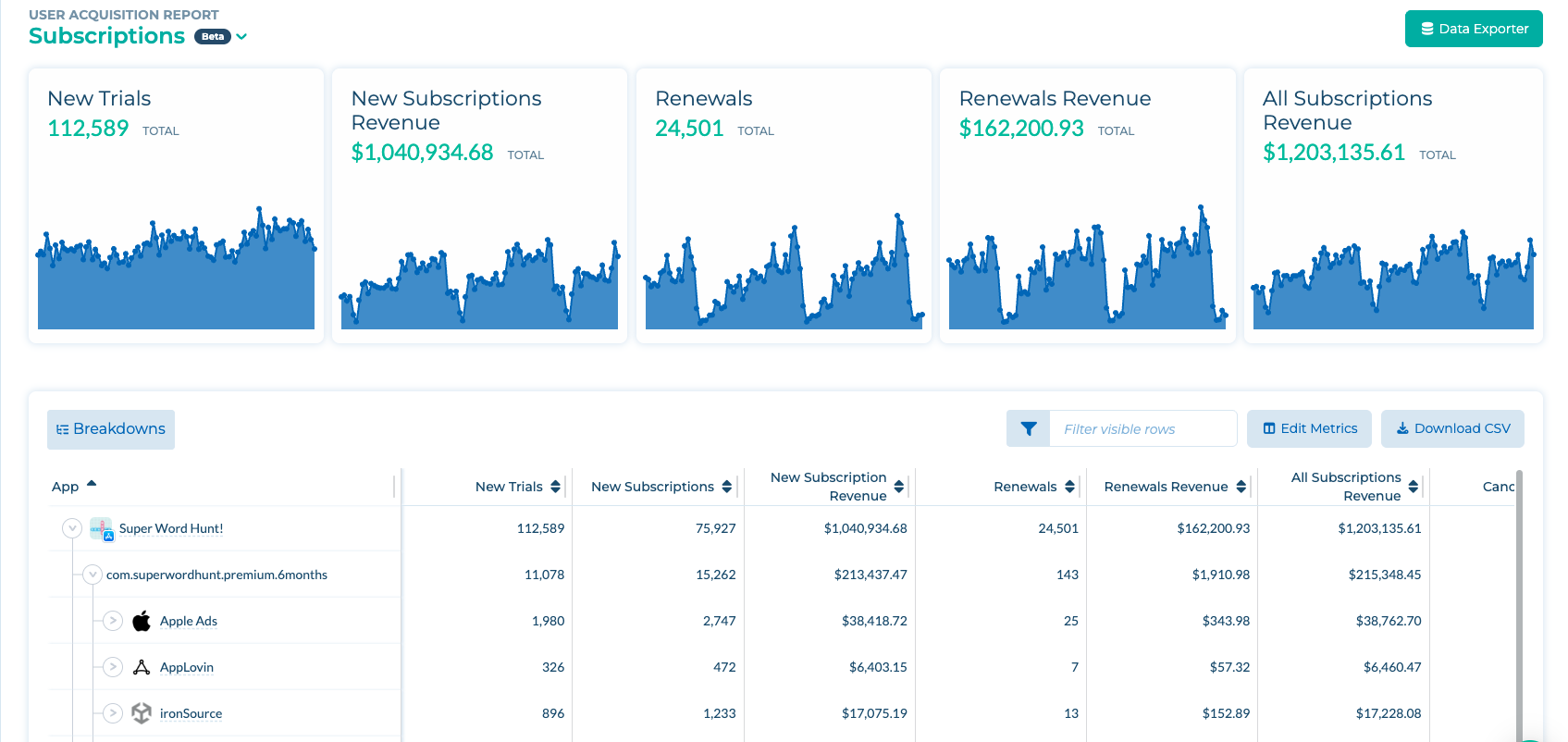
想了解每个指标的含义?请参阅订阅收入衡量。
第四步:开启订阅回传 #
回传会把您的订阅事件发给广告渠道,让他们能优化投放。有两个内置事件,您不需要自己创建任何自定义事件:
- 试用开始:帮渠道找到开始试用的用户。
- 订阅收入:帮渠道找到付费并持续续费的用户。
- 进 Configure → Apps,选好您的应用,打开Callbacks标签页。
- 选一个渠道(比如Meta)。
- 开启试用开始和/或订阅收入回传。
使用第三方购买集成? 使用RevenueCat时会自动去重,因此可以同时开启订阅收入和内购(In-App Purchase)回传。对于其他第三方购买集成,同一渠道的订阅收入回传和内购回传只能二选一,以免发送重复事件。
没找到您想要的那个渠道的订阅回传?或者有其他问题?发邮件到support@tenjin.com系我们。